


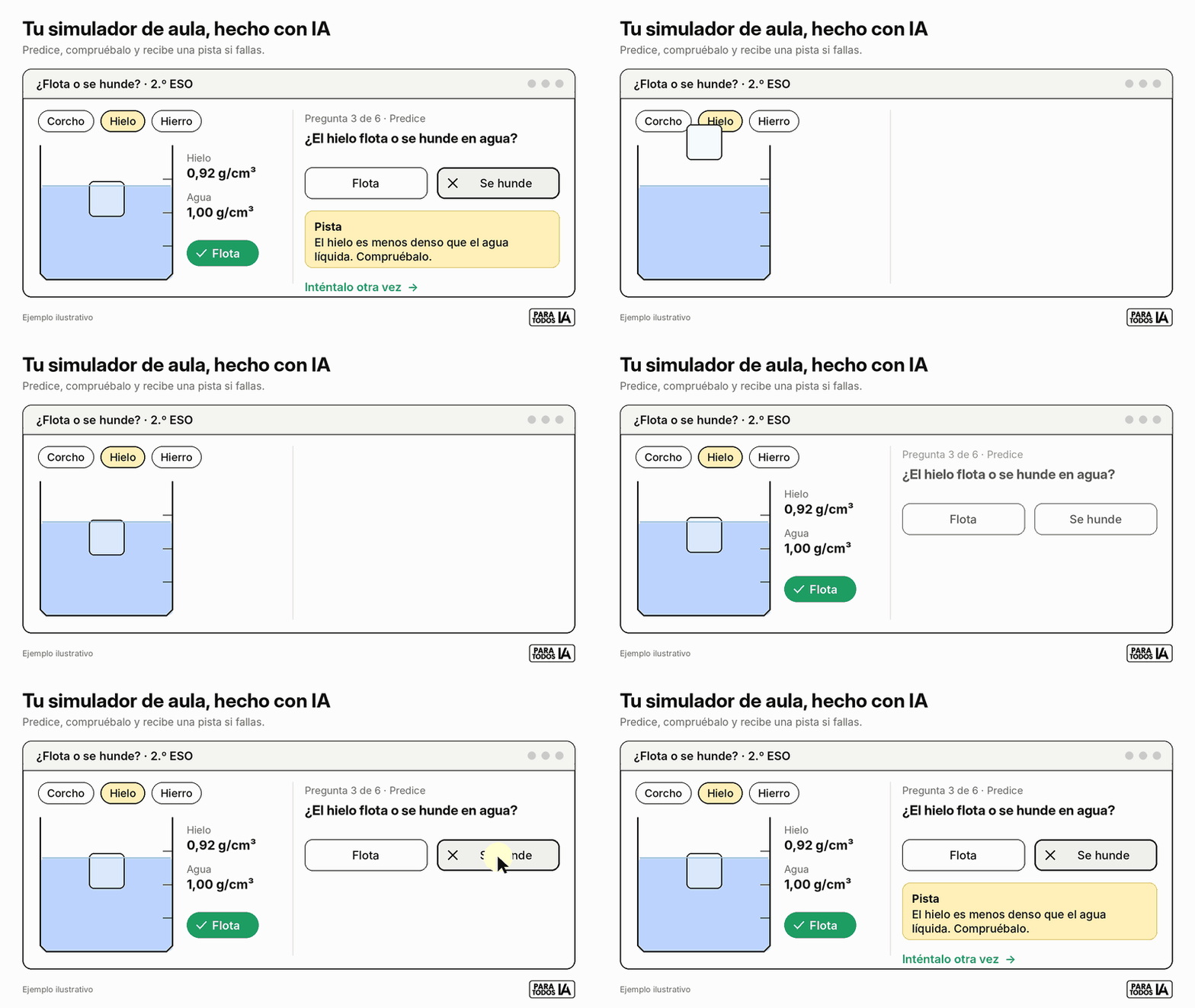
Explicas la densidad, haces el experimento y, una semana después, medio grupo sigue pensando que lo pesado se hunde. Hoy creas un simulador para que lo comprueben ellos.
No necesitas programar. Necesitas un buen encargo, diez minutos de pruebas y saber cómo comparte cada herramienta.
Qué vas a conseguir
Un simulador interactivo con un mini test de repaso que responde a cada error con una pista, no con un simple “incorrecto”.
Un enlace listo para el aula virtual o para proyectar en clase.
Un criterio claro para elegir entre Gemini, ChatGPT y Claude según tu centro y tu cuenta.
Tiempo: unos 30 minutos la primera vez. La segunda app, la mitad.
Qué es y por qué ahora
Las tres herramientas tienen un espacio que escribe código mientras tú solo ves el resultado: Canvas en Gemini, Canvas en ChatGPT y los artefactos en Claude. Describes la actividad, la IA la construye y la pruebas al lado del chat.
Los docentes ya lo usan. En su informe sobre educadores, Anthropic analizó unas 74.000 conversaciones de profesorado universitario: el 57 % eran para diseñar materiales, con ejemplos como juegos de estequiometría, cuestionarios de genética con corrección automática o líneas de tiempo interactivas.
Y compartir es cada vez más fácil. Desde junio, quien usa Google Workspace for Education puede enviar una creación de Gemini Canvas directamente a Google Classroom, como material de una tarea o un anuncio.
Paso a paso
1. Escribe el encargo antes de abrir la herramienta
“Hazme un juego de densidad” da un juego bonito y genérico. Lo que marca la diferencia es contarle qué errores tienen tus alumnos y qué debe pasar cuando se equivocan.
Crea una app web interactiva, en una sola página, para alumnos de 2.º de ESO sobre densidad: “¿Flota o se hunde?”.
Parte 1, simulador: el alumno elige un objeto (corcho, madera, hielo, aluminio, hierro, plastilina) y un líquido (agua, aceite, agua salada). Ve la densidad de cada uno y una animación sencilla del objeto flotando o hundiéndose. Usa valores aproximados de densidad reales y muéstralos en g/cm³.
Parte 2, test de 6 preguntas de predicción: primero el alumno predice, después lo comprueba en el simulador. Si falla, no le des la respuesta: muéstrale una pista según su error. Errores típicos que debes detectar: “lo que pesa más se hunde”, “lo grande se hunde”, “el hielo es agua, así que se hunde”.
Al final, una pantalla con los aciertos y una frase de repaso para cada error cometido.
Diseño: letra grande, botones grandes, buen contraste, que funcione en móvil y en la pizarra digital. Todo en español. No pidas nombre ni ningún dato personal.
Cambia el tema, el nivel y, sobre todo, los errores típicos. Esa lista es tu conocimiento de docente, y ninguna IA la tiene.
2. Créalo en tu herramienta
Gemini: en la app web de Gemini, elige Canvas en la caja de texto y pega el encargo. Verás la vista previa a la derecha.
ChatGPT: pide que lo haga en Canvas (o escribe “usa canvas” al final del encargo). Cuando el código esté listo, pulsa Vista previa para usar la app.
Claude: pega el encargo tal cual. Claude crea un artefacto y lo abre junto al chat.
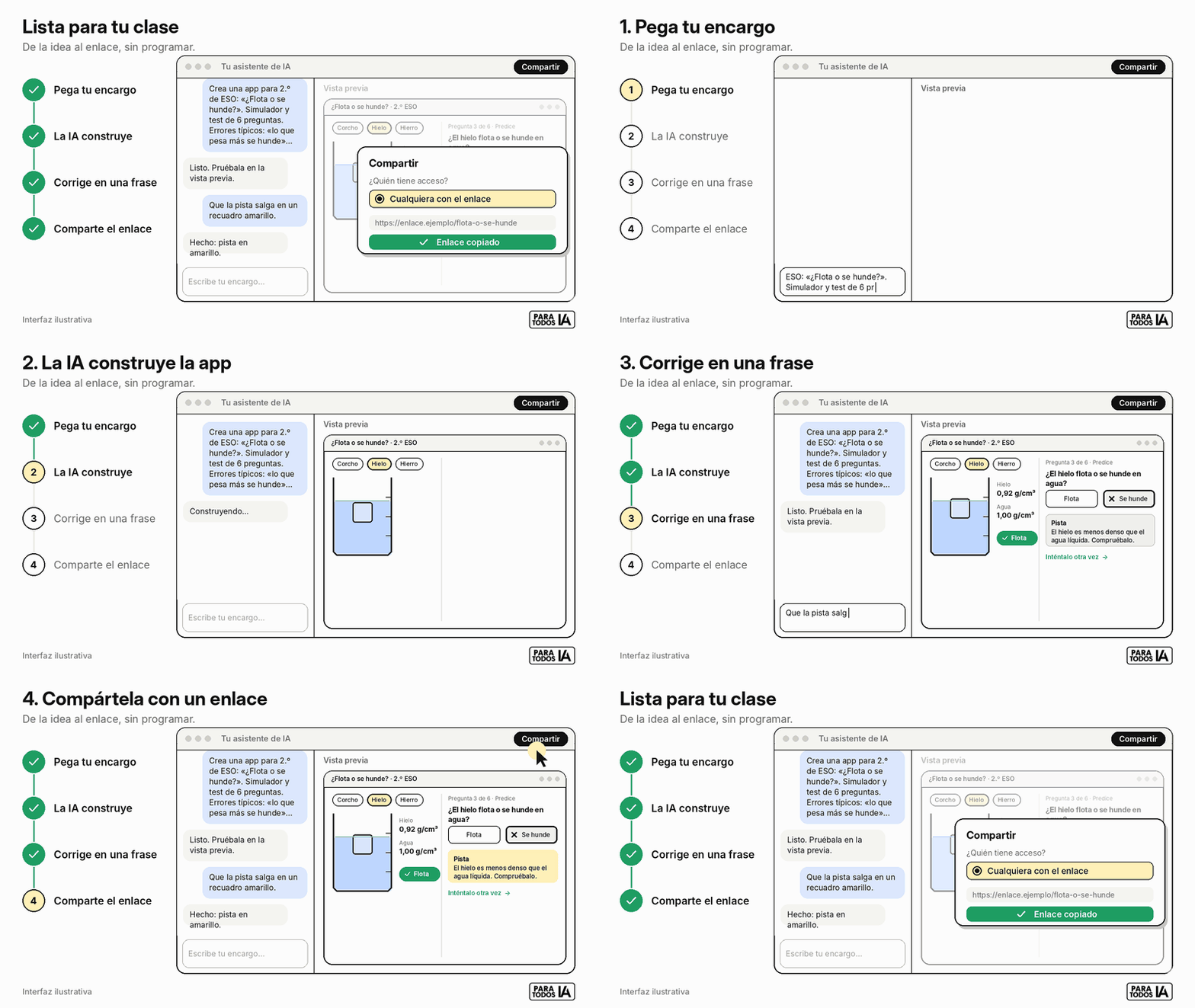
En los tres casos, la primera versión llega en uno o dos minutos. No la juzgues aún: pruébala.
3. Pruébala como un alumno que se equivoca
Esto es lo que casi nadie hace y lo que más importa. Juega tú, falla adrede en cada error típico y comprueba cuatro cosas: que las densidades son correctas, que cada fallo muestra la pista adecuada, que se ve bien en el móvil y que no hay nada que distraiga.
Después, pide una revisión en la misma conversación:
Revisa la app como si fueras un profesor de Física y Química: comprueba que todas las densidades y todas las respuestas del test son correctas y dime cuáles has cambiado. Después, revísala como un alumno de 13 años: ¿hay algún texto que no entendería o algún botón que no sabría usar?
Y corrige en frases cortas, de una en una:
Cuando falle una pregunta, que la pista aparezca debajo en un recuadro amarillo y que pueda volver a intentarlo una vez.
Un cambio por mensaje. Si pides diez a la vez, alguno se pierde.
4. Compártela con tu clase
Aquí las tres herramientas se separan.
Gemini. En el panel de Canvas, pulsa Compartir y exportar > Compartir para obtener un enlace público. Si tu centro usa Workspace for Education, tienes además Compartir en Classroom, siempre que el administrador lo tenga activado. Ojo: si la app guarda datos compartidos entre usuarios, cualquiera con el enlace puede verlos y editarlos. Otra razón para no pedir datos personales.
ChatGPT. Desde la barra de Canvas puedes compartir un enlace a tu creación. Si tienes Plus o un plan superior, también puedes convertirla en una web con ChatGPT Sites y publicarla con su propia URL, como contamos en nuestro post sobre Sites y AI Studio.
Claude. Con las creaciones nuevas, el centro de ayuda de Claude indica que compartir por enlace requiere Pro o Max: en Compartir, cambia “Solo tú” por “Cualquiera con el enlace”. La mayoría se abre sin cuenta de Claude. Pero las partes que usan la propia IA de Claude no funcionan para nadie más que tú, así que, para el aula, pide apps que no necesiten IA para funcionar.
Antes de mandar el enlace a la clase, ábrelo en una ventana de incógnito o con otra cuenta. Lo que ves tú no siempre es lo que ve tu alumno.
5. (Opcional) Dale la vuelta: que la creen ellos
Una vez que dominas el proceso, la actividad más potente es otra: que sean los alumnos quienes diseñen el simulador. Para escribir un buen encargo tienen que saber qué es la densidad, qué valores son correctos y qué errores comete un compañero.
Antes de pedirle nada a la IA, escribe en tu cuaderno: los 6 objetos de tu simulador con su densidad y la fuente de la que la has sacado, y 3 errores que crees que cometería alguien de tu clase. Ese texto es tu encargo y también lo que se evalúa.
Evalúa el encargo y las pruebas, no lo bonita que quede la app.
Cuál elegir
Elige Gemini si tu centro trabaja con Google Workspace for Education y Classroom. Es la vía más directa para hacer llegar la app a tus alumnos.
Elige ChatGPT si ya lo usas a diario y quieres pasar con facilidad de una app suelta a una mini web con Sites.
Elige Claude si buscas simulaciones más elaboradas y tienes Pro o Max para compartirlas.
Nuestra lectura: para una actividad de repaso, las tres sobran. La diferencia no está en la herramienta, sino en el encargo. Un docente con una buena lista de errores típicos saca más de cualquiera de las tres que otro con la mejor herramienta y un prompt de una línea.
Errores frecuentes
No comprobar los datos. La IA puede poner una densidad equivocada o marcar como correcta una respuesta que no lo es. Revisa cada cifra y cada solución antes de compartir. Es tu nombre el que va en la actividad.
Pedir el nombre o el correo del alumno. No lo necesitas para repasar y te complica la protección de datos, sobre todo con menores. Si quieres los resultados, que hagan una captura de la pantalla final y la suban a la tarea.
Feedback de “correcto / incorrecto”. Así la app solo puntúa. Escribe en el encargo los errores típicos y la pista para cada uno: ahí es donde el alumno aprende.
Plantilla para copiar
Crea una app web interactiva, en una sola página, para alumnos de [NIVEL] de [ASIGNATURA] sobre [TEMA].
Parte 1, [SIMULADOR / JUEGO / LÍNEA DE TIEMPO / CLASIFICACIÓN]: [qué puede hacer el alumno y qué ve cuando lo hace]. Usa datos reales y correctos: [DATOS O FUENTE QUE DEBE USAR].
Parte 2, test de [N] preguntas: [de predicción / de aplicación / de elegir la opción]. Si el alumno falla, no le des la respuesta: muéstrale una pista según su error y déjale intentarlo otra vez. Errores típicos que debes detectar: [ERROR 1], [ERROR 2], [ERROR 3].
Al final, una pantalla con los aciertos y una frase de repaso para cada error cometido.
Diseño: letra grande, botones grandes, buen contraste, que funcione en móvil y en la pizarra digital. Todo en español. No pidas nombre ni ningún dato personal. No necesita conexión a ninguna IA para funcionar.
Antes de compartirla:
Has comprobado cada dato y cada respuesta.
Has fallado adrede en cada error típico y la pista es la adecuada.
La has probado en el móvil y en una ventana de incógnito.
No pide datos personales.
Preguntas frecuentes
¿Necesito pagar?
Para crear, no: Canvas de Gemini y de ChatGPT funcionan con cuentas gratuitas, y Claude crea artefactos en su plan gratuito. Para compartir hay diferencias: en Claude, compartir por enlace las creaciones nuevas requiere Pro o Max, y ChatGPT Sites requiere Plus o superior.
¿Sustituye esto a plataformas como Genially, Kahoot o Wordwall?
Para una actividad a medida, con tus errores típicos y tu nivel, muchas veces sí. Para seguir resultados de toda la clase, gestionar grupos o guardar notas, esas plataformas siguen siendo más cómodas y seguras.
¿Qué otras herramientas hacen algo parecido?
Google AI Studio, en su modo Build, crea apps más completas y las publica con su propia URL. Y si tu centro está en Google, Gemini Notebook te sirve para montar un tutor con tu temario, como contamos en nuestro post del tutor socrático.
Tu turno
¿Qué concepto de tu asignatura convertirías primero en un simulador? Cuéntanos el tema y los tres errores típicos de tus alumnos en comentarios, y te ayudamos a escribir el encargo.
¿Qué te gustaría que cubramos la próxima semana?
Cómo evaluar una actividad en la que los alumnos crean su propia app con IA
Diez ideas de apps de aula por asignatura, con su encargo listo
Gemini en Classroom: todo lo que puedes hacer sin salir del aula virtual
BOTÓN: Descubre el curso de IA para educación con McGraw-Hill → https://curso-edu-ia-mcgrawhill.paratodosia.com
