


Tienes los datos y una reunión en una hora. Así conviertes un texto en una infografía clara con ChatGPT, en cinco minutos y sin diseñador.
Tienes un informe de diez páginas y nadie lo va a leer entero. Una buena infografía sí se lee. Hoy te enseñamos a hacerla con ChatGPT en cinco minutos, sin abrir un programa de diseño.
El truco no está en la herramienta. Está en lo que le pides y en lo que revisas antes de publicar.
Qué vas a conseguir
Una infografía vertical lista para LinkedIn, una presentación o tu newsletter, con tus textos y tus datos.
Un prompt maestro reutilizable para cualquier tema, con la estructura ya resuelta.
Una lista de comprobación de tres preguntas para no publicar erratas ni datos sin verificar.
Tiempo: cinco minutos por infografía cuando tienes el contenido claro. La primera vez, cuenta con quince.
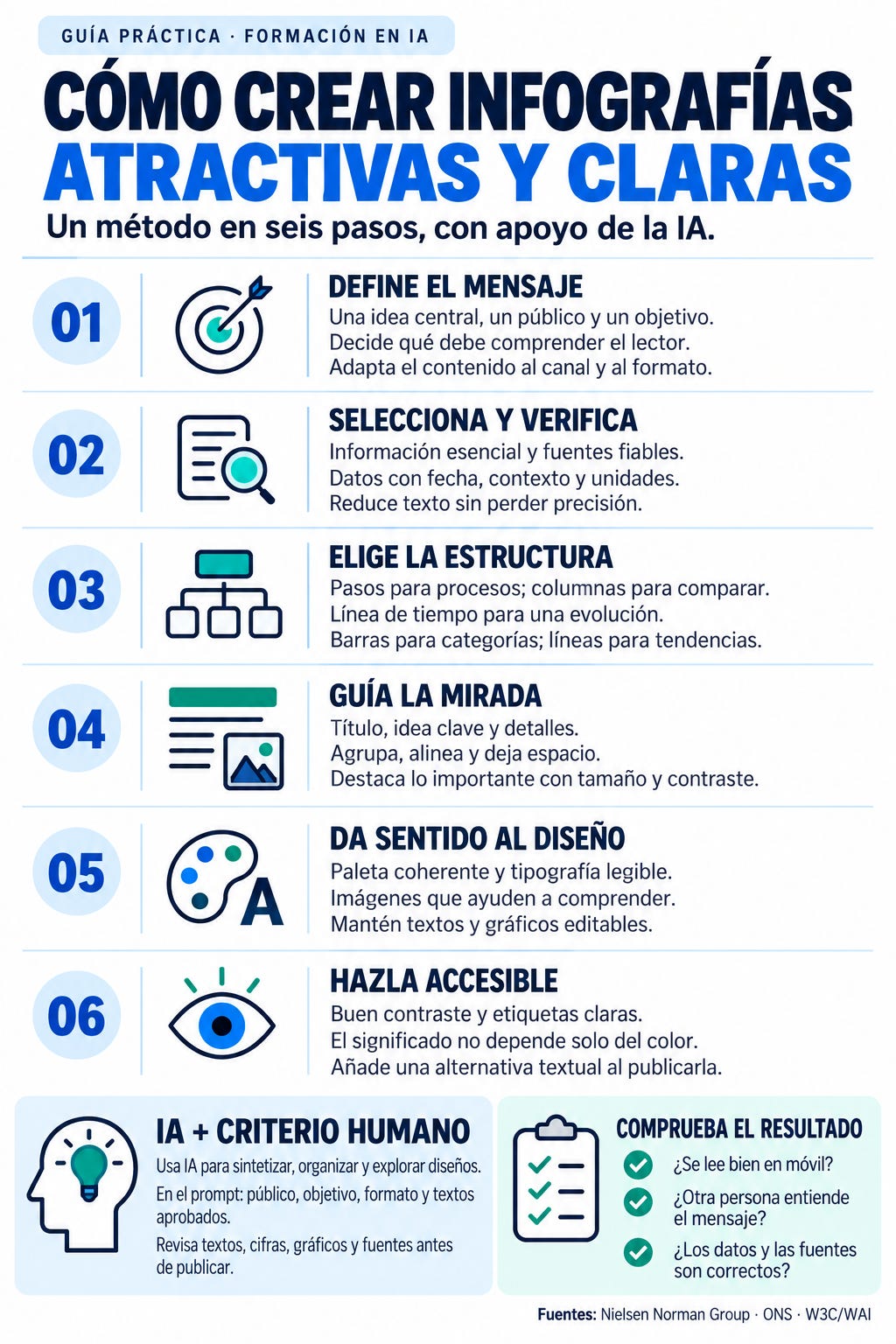
Esta infografía la hemos creado con el método que te contamos a continuación. Guárdala: es el resumen del post.
Qué es y por qué ahora
El 8 de septiembre, OpenAI lanzó ChatGPT Images 2.5. Según la compañía, genera imágenes hasta un 50 % más rápido que la versión anterior, entiende mejor las instrucciones visuales complejas y permite corregir solo una parte de la imagen dejando un comentario sobre ella.
Para una infografía, eso lo cambia todo. Antes, cada corrección regeneraba la imagen entera y aparecían errores nuevos. Ahora puedes arreglar un título sin tocar el resto.
Está disponible en todos los planes de ChatGPT, también el gratuito, según su centro de ayuda.
Paso a paso
1. Define el mensaje antes de abrir ChatGPT
Una infografía no resume todo. Cuenta una idea. Antes de escribir el prompt, responde a tres preguntas: qué debe entender el lector, quién lo va a leer y dónde lo va a ver (móvil, pantalla, papel).
Si ya tienes un texto largo, pide a ChatGPT que lo reduzca por ti:
Te paso un texto. Quiero convertirlo en una infografía vertical para [PÚBLICO: directivos de pymes] que se verá sobre todo en el móvil. Resume el contenido en un título de máximo 6 palabras, un subtítulo de una frase y 6 bloques. Cada bloque: un encabezado de 2 a 4 palabras y 3 líneas de máximo 8 palabras. No añadas datos que no estén en el texto. Si una cifra no tiene fecha o fuente, márcala con [VERIFICAR]. Texto: [PEGA AQUÍ]
Revisa lo que te devuelve. Este es el momento de corregir textos, no después.
2. Elige la estructura que encaja con tu contenido
La forma depende de lo que quieres contar:
Pasos numerados para un proceso.
Dos columnas para comparar.
Línea de tiempo para una evolución.
Barras para comparar categorías y líneas para mostrar tendencias.
Si dudas, pregúntale:
Con estos textos, ¿qué estructura de infografía funciona mejor: pasos, comparación en columnas, línea de tiempo o gráfico? Justifícalo en dos líneas y propón el orden de los bloques.
3. Genera la infografía con el prompt maestro
Este es el paso clave. Pega los textos aprobados entre comillas y deja claro que no se pueden cambiar. Así evitas que ChatGPT “mejore” tus frases o invente palabras.
Crea una infografía vertical en formato x:x, estilo profesional y limpio, fondo blanco. Paleta: azul oscuro, azul intenso y un acento verde azulado. Tipografía Arial, gruesa en títulos y legible en el cuerpo. Estructura: título arriba en dos colores, subtítulo debajo y 6 bloques numerados del 01 al 06, cada uno con un icono lineal a la izquierda. Usa EXACTAMENTE estos textos, sin cambiar, añadir ni quitar ninguna palabra: [PEGA LOS TEXTOS]. Deja espacio entre bloques y mucho contraste entre texto y fondo. Abajo, una línea de fuentes: “[FUENTES]”.
Usa el selector de proporción para elegir el formato vertical. Si quieres partir de algo hecho, ChatGPT ofrece también plantillas de los formatos más habituales.
4. Corrige solo lo que falla
Casi nunca sale perfecta a la primera. No regeneres: corrige. Deja un comentario sobre la zona que quieres cambiar, o selecciónala con la herramienta de selección, y describe el cambio.
En el bloque 03, cambia “columnnas” por “columnas”. No modifiques nada más de la imagen.
Lee cada palabra en voz alta. Las erratas en imágenes generadas por IA siguen existiendo y son las que más credibilidad restan.
5. Hazla accesible y publícala
Antes de publicar, pasa estas tres preguntas: ¿se lee bien en el móvil?, ¿otra persona entiende el mensaje sin que se lo expliques?, ¿los datos y las fuentes son correctos?
Comprueba que el significado no depende solo del color, como pide la norma de accesibilidad WCAG del W3C. Y añade siempre un texto alternativo. ChatGPT te lo escribe en segundos:
Escribe el texto alternativo de esta infografía para publicarla en Substack: una frase que resuma el mensaje principal y, después, el contenido de los 6 bloques en orden. Máximo 120 palabras.
Errores frecuentes
Dejar que la IA escriba los textos. Si pides “una infografía sobre ciberseguridad”, ChatGPT inventará frases y, a veces, datos. Escribe y aprueba tú los textos en el paso 1. La imagen solo los pone bonitos.
Meter demasiado texto. Más de 3 líneas por bloque y la infografía se convierte en un documento con iconos. Si no cabe, sobra.
Confundir la imagen con un archivo editable. Lo que genera ChatGPT es una imagen: no puedes cambiar un dato con un clic. Guarda los textos en un documento aparte y, si la infografía se va a actualizar cada mes, móntala en una herramienta de diseño editable usando la imagen de ChatGPT como boceto.
Plantilla para copiar
Crea una infografía [FORMATO: vertical 2:3] para [PÚBLICO] que se verá en [CANAL: móvil / presentación / impresa].
Mensaje principal: [UNA FRASE].
Estructura: [pasos numerados / comparación en dos columnas / línea de tiempo / gráfico de barras], con [NÚMERO] bloques.
Usa EXACTAMENTE estos textos, sin cambiar, añadir ni quitar ninguna palabra: Título: “[…]” Subtítulo: “[…]” Bloque 1: “[encabezado]” / “[línea 1]” / “[línea 2]” / “[línea 3]” […] Fuentes: “[…]”
Estilo: [profesional y limpio], fondo [blanco], paleta [COLORES DE TU MARCA], tipografía sin serifa legible, iconos lineales, mucho espacio entre bloques y alto contraste. No uses el color como única forma de transmitir información.
Preguntas frecuentes
¿Necesito un plan de pago?
No. La generación de imágenes está disponible en todos los planes de ChatGPT. El modo con razonamiento (”Images with thinking”), útil para composiciones más complejas, está en Plus, Pro y Business.
¿Sustituye esto a un diseñador?
Para una infografía interna, una diapositiva o un post, sobra. Para una campaña con la marca al milímetro, úsalo como boceto rápido y deja el acabado a tu equipo de diseño.
¿Qué otras herramientas hacen algo similar?
Gemini y Canva, entre otras, también generan infografías. El método de este post (mensaje, textos aprobados, estructura y revisión) funciona igual en cualquiera de ellas.
Tu turno
¿Qué informe o documento de tu trabajo convertirías primero en infografía? Cuéntanoslo en comentarios y te ayudamos con el prompt.
¿Qué te gustaría que cubramos la próxima semana?
Presentaciones con IA: de un documento a diez diapositivas
Gráficos con datos reales: de una hoja de cálculo a un visual claro
Imágenes con IA para tu marca: coherencia de estilo en todas tus piezas
Si este post te ha sido útil, compártelo con alguien que lo necesite.
Fuentes del método: Nielsen Norman Group, principios de diseño visual · ONS, guía de textos en gráficos · W3C/WAI, uso del color y contenido no textual.
