


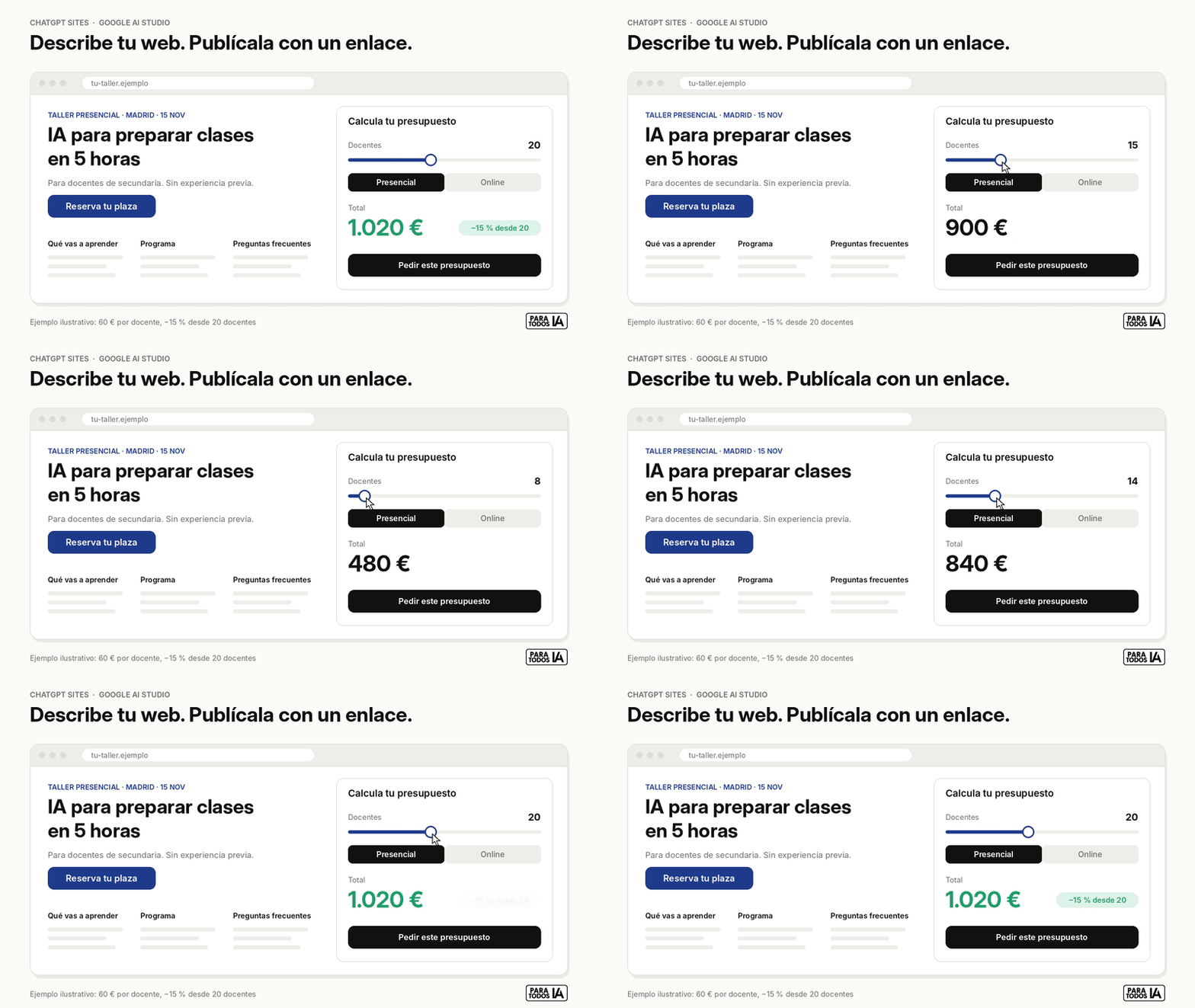
Tienes un taller el mes que viene y ninguna página donde explicarlo. Con una descripción y una tarde, cualquiera de las dos te la publica. Así tienes una web a tu servicio, tu curso o tu evento. Y sin pelearte con plantillas, plugins ni presupuestos de agencia.
Hoy la describes con palabras, la pruebas, la corriges hablando y la publicas con un enlace. Te enseñamos a hacerlo en las dos herramientas que más se están usando para esto y a elegir la tuya.
Qué vas a conseguir
Una mini web publicada para tu taller o servicio, con programa, preguntas frecuentes y botón de contacto.
Una herramienta interactiva dentro de ella: una calculadora de presupuesto que tus clientes pueden usar.
Un criterio claro para saber cuándo te conviene ChatGPT Sites y cuándo Google AI Studio.
Tiempo: entre 45 y 60 minutos la primera vez. La segunda, la mitad.
Qué es y por qué ahora
Las dos herramientas hacen lo mismo en lo esencial: describes una web o una pequeña aplicación, la IA escribe el código y tú solo ves el resultado.
ChatGPT Sites es la apuesta de OpenAI, en beta pública desde junio. Creas la web dentro de ChatGPT y la compartes o publicas desde allí, según el centro de ayuda de OpenAI. OpenAI asegura que sus usuarios crearon más de 5 millones de Sites en tres meses.
Google AI Studio tiene un modo Build que hace lo mismo con Gemini. En el I/O de mayo, Google anunció que las dos primeras apps se pueden desplegar sin coste y sin tarjeta.
Paso a paso
1. Escribe el encargo antes de abrir ninguna herramienta
El error más caro es empezar con “hazme una web”. Dedica diez minutos a escribir el encargo como si se lo dieras a un diseñador. Te servirá para las dos herramientas.
Crea una web de una sola página para mi taller presencial “IA para preparar clases en 5 horas”, dirigido a docentes de secundaria. Secciones: 1) Cabecera con título, fecha (15 de noviembre), lugar (Madrid) y un botón “Quiero apuntarme”. 2) Qué vas a aprender, en 4 puntos. 3) Programa por horas. 4) Quién lo imparte, con un párrafo y una foto que subiré después. 5) Preguntas frecuentes, 5 preguntas. 6) Contacto: un botón que abra un correo a hola@ejemplo.com. Estilo limpio, fondo blanco, un solo color de acento azul oscuro, tipografía grande y legible en móvil. Todo el texto en español. No inventes testimonios ni cifras.
Cambia los datos por los tuyos. La última frase no es opcional: sin ella, la IA rellena huecos con reseñas falsas.
2. Créala en ChatGPT Sites
En la web de ChatGPT, entra en Work. En la aplicación de escritorio, en ChatGPT > Work. Pega el encargo e incluye la palabra “website” o menciona @Sites para que ChatGPT sepa qué tiene que construir.
En unos minutos tendrás una vista previa. Revísala en el ordenador y en el móvil antes de tocar nada.
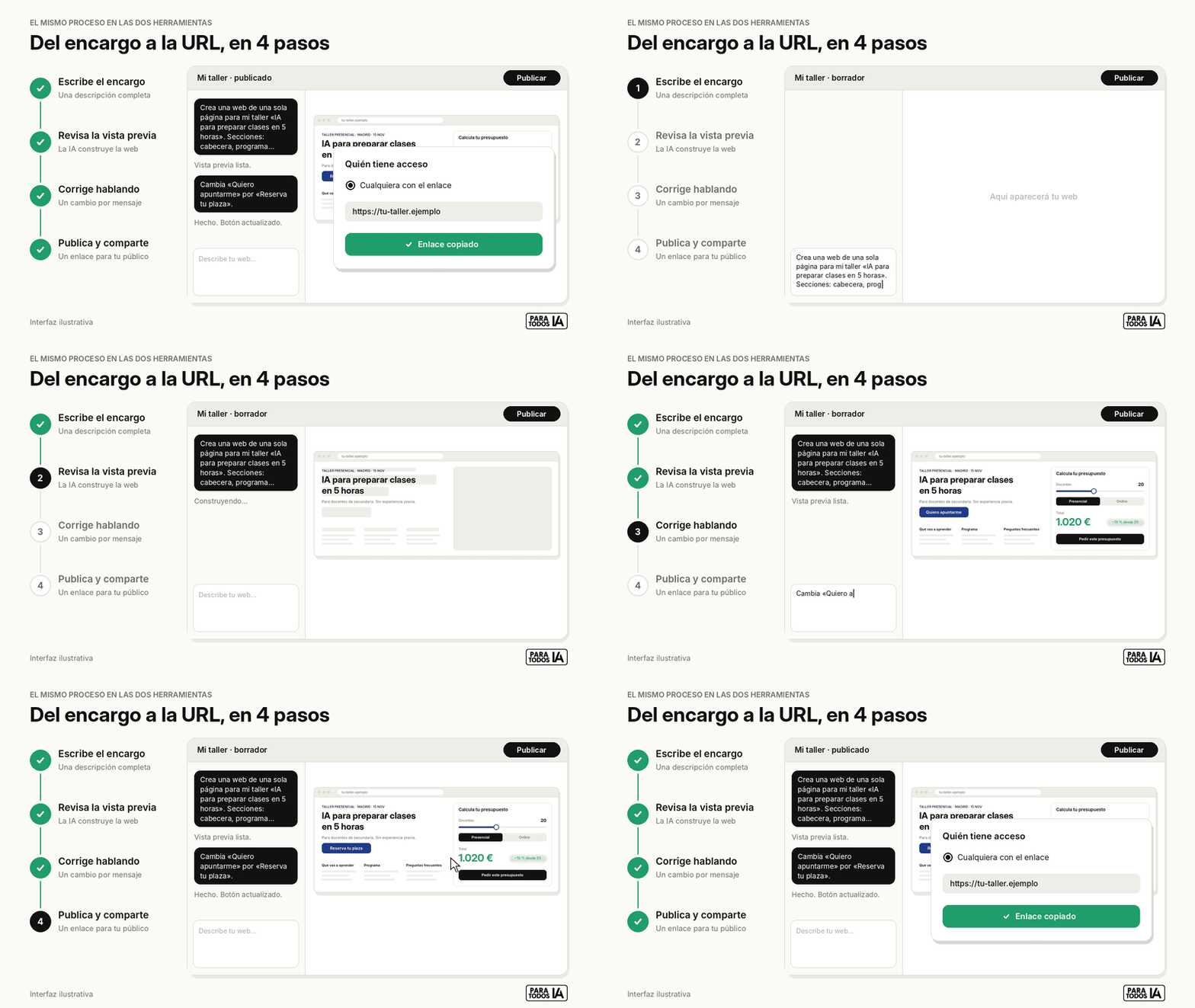
3. O créala en Google AI Studio
Entra en aistudio.google.com/apps con tu cuenta de Google. Es el modo Build. Pega el mismo encargo en la caja de texto y ejecútalo.
A la izquierda verás la conversación; a la derecha, la web funcionando. Si quieres ver el código, está en la pestaña Code, pero no te hace falta.
Un truco que nos gusta: el modo anotación. Señalas una parte de la página con el ratón y escribes qué quieres cambiar. Es lo más parecido a corregir con un rotulador.
4. Añade la herramienta y corrige hablando
Aquí la web deja de ser un folleto. Pide una pieza interactiva en la misma conversación:
Añade, antes de la sección de contacto, una calculadora de presupuesto para centros educativos. El usuario elige el número de docentes (de 5 a 40) y la modalidad (presencial u online). Precio: 60 € por docente en presencial y 40 € en online, con un 15 % de descuento a partir de 20 docentes. Muestra el total en grande y debajo un botón “Pedir este presupuesto” que abra un correo con los datos ya escritos.
Después, corrige en frases cortas y de una en una. Funciona mucho mejor que un párrafo con diez cambios:
Reduce la cabecera a la mitad de alto. Cambia “Quiero apuntarme” por “Reserva tu plaza”. Comprueba que la calculadora se ve bien en un móvil.
Prueba la calculadora con números reales. Si el 15 % no se aplica bien, díselo con el ejemplo concreto: “Con 20 docentes presenciales debería salir 1.020 €”.
5. Publícala y compártela
En ChatGPT Sites: pulsa Share, elige quién tiene acceso y pulsa Publish. Por defecto solo la ves tú; para que la vea cualquiera, elige que esté abierta a internet, si tu cuenta lo permite. Después, Copy link.
Ojo: OpenAI avisa de que cada despliegue es una URL de producción. Guarda versión y revisa antes de publicar.
En Google AI Studio: las apps son privadas por defecto. Puedes compartirlas para recibir comentarios o desplegarlas en Cloud Run para obtener una URL pública. Las dos primeras no tienen coste; a partir de ahí, Google pedirá activar la facturación.
Y si quieres tu propio dominio, ChatGPT Sites permite conectarlo desde los ajustes de la web, siempre que ya lo tengas comprado.
Cuál elegir
Elige ChatGPT Sites si ya pagas ChatGPT Plus, Pro o Business y quieres compartir la web con personas concretas o con tu equipo, con un control de acceso sencillo.
Elige Google AI Studio si no quieres pagar suscripción para empezar, te interesa ver o descargar el código o quieres conectar la app con Hojas de cálculo o Drive.
Nuestra lectura: para una web de presentación, cualquiera de las dos sobra. La diferencia está en lo que pasa después. Sites está pensada para quien no quiere ver el código nunca. AI Studio, para quien quiere tener la puerta abierta a hacer más.
Errores frecuentes
Pedir “una web bonita” sin contenido. La IA rellenará con textos genéricos y datos inventados. Dale tú el contenido real y prohíbele inventar testimonios, cifras o logotipos de clientes. Además, para diseño hay otras herramientas. Por ejemplo Google Stitch.
Publicar sin probar en el móvil. Buena parte de tus visitas llegará desde un teléfono. Revisa la vista previa en pantalla pequeña antes de compartir el enlace.
Pedir datos personales sin pensarlo. Un formulario que guarda nombres y correos te convierte en responsable de esos datos. Para empezar, un botón que abra un correo es más sencillo y más seguro.
Plantilla para copiar
Crea una web de una sola página para [QUÉ: mi taller / servicio / evento] llamado “[NOMBRE]”, dirigida a [PÚBLICO].
Secciones: 1) Cabecera con título, [FECHA/LUGAR o propuesta de valor] y un botón “[TEXTO DEL BOTÓN]”. 2) Qué vas a conseguir, en [N] puntos. 3) [PROGRAMA / CÓMO FUNCIONA]. 4) Quién está detrás, con un párrafo. 5) Preguntas frecuentes, [N] preguntas. 6) Contacto: un botón que abra un correo a [TU CORREO].
Herramienta interactiva: [DESCRIBE LA CALCULADORA, TEST O SIMULADOR, con sus reglas exactas y un ejemplo de resultado correcto].
Estilo: [limpio / cálido / corporativo], fondo [COLOR], color de acento [COLOR], tipografía legible en móvil. Todo en español. No inventes testimonios, cifras ni logotipos.
Preguntas frecuentes
¿Necesito pagar?
En ChatGPT Sites, sí: está en Plus, Pro y los planes de empresa, no en Free ni Go. Google AI Studio es gratuito para crear; para publicar, las dos primeras apps no tienen coste y después necesitas facturación en Google Cloud.
¿Sustituye esto a un desarrollador o a WordPress?
Para una página de presentación, una calculadora o una herramienta interna, sí puede. Para una tienda, un área privada con pagos o una web con mucho tráfico, úsalo como prototipo y habla con un profesional.
¿Qué otras herramientas hacen algo similar?
Claude con sus artefactos, Gemini con Canvas y herramientas especializadas como Lovable. La ventaja de Sites y AI Studio es que crear, probar y publicar ocurre en el mismo sitio.
Tu turno
¿Qué herramienta web montarías primero para tu trabajo: una página de servicio, una calculadora o un test para tus alumnos? Cuéntanoslo en comentarios y te ayudamos con el encargo.
¿Qué te gustaría que cubramos la próxima semana?
Cómo conectar tu web de AI Studio con una hoja de cálculo de Google
Claude Design: un póster o una landing sin diseñador
Cinco herramientas web útiles para docentes que puedes crear en una tarde
