


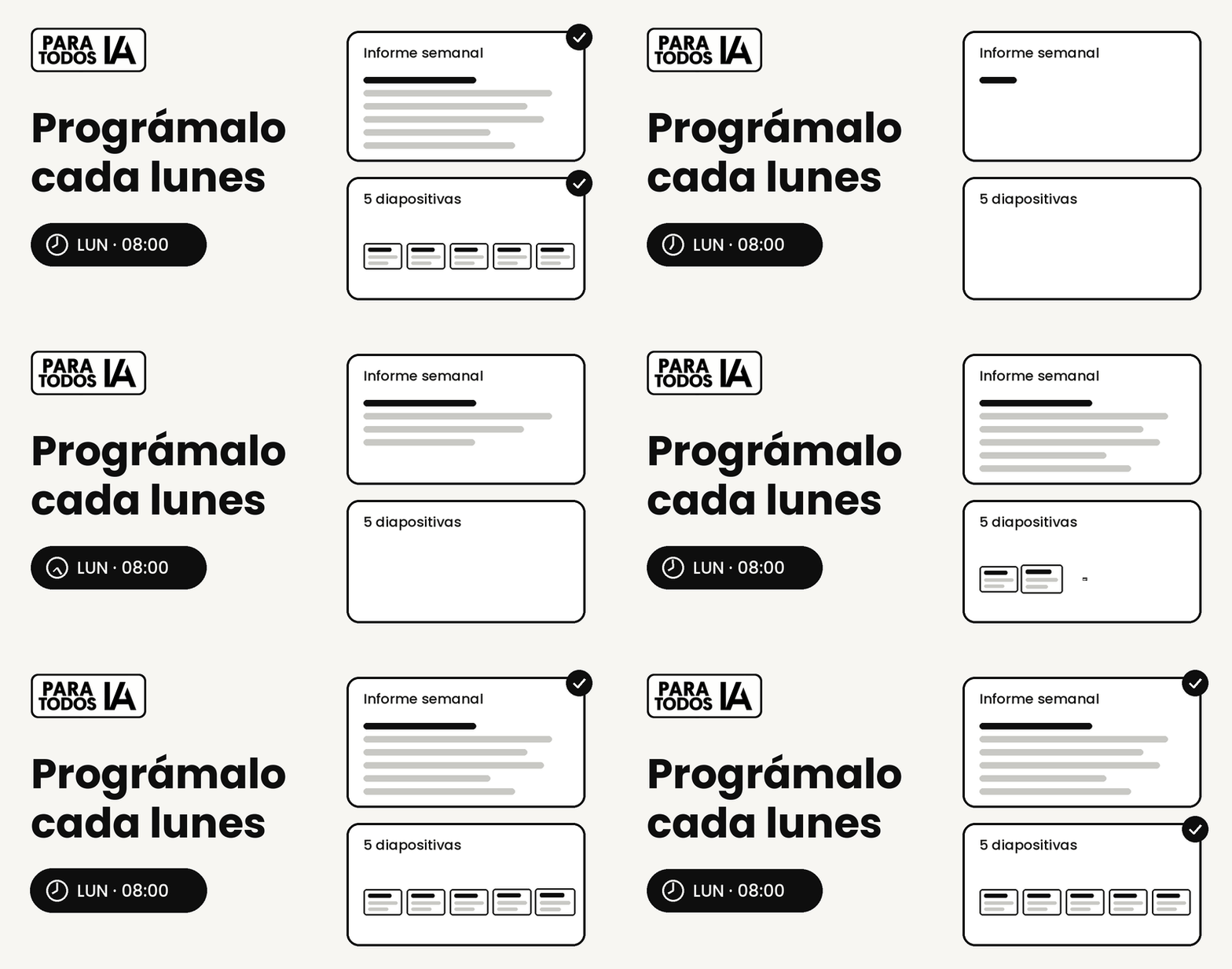
Cada lunes repites lo mismo: revisar correos, juntar datos, escribir el resumen y pasarlo a diapositivas. Hoy lo haces una vez con Claude y le dices: “Prográmalo cada lunes”.
Desde ahora no tienes que elegir entre “chat” y “Cowork”. Pides, y Claude decide qué necesita: un documento, una presentación o una tarea que se repite sola.
Qué vas a conseguir
Un documento editable con tu informe semanal, creado desde el chat.
Una presentación de cinco diapositivas coherente con ese informe, descargable en PowerPoint o PDF.
Una tarea programada que lo vuelve a hacer cada lunes por la mañana, aunque tengas el ordenador apagado.
Tiempo: unos 20 minutos la primera vez. Después, cero.
Qué es y por qué ahora
El 16 de septiembre, Anthropic anunció que Claude Cowork y el chat pasan a ser un solo Claude. Su explicación es sencilla: la gente usaba los dos, y lo frustrante era decidir dónde iba cada tarea.
Con el cambio llegan dos novedades en beta: Claude Docs, documentos vivos que escribes con Claude y tu equipo, y Claude Slides, presentaciones que Claude redacta y tú editas, presentas o descargas.
Y lo que antes vivía en Cowork, las tareas programadas, ahora se pide en lenguaje natural dentro de la misma conversación. Según el centro de ayuda de Claude, estas tareas se ejecutan en la nube y siguen funcionando con tu ordenador desconectado.
El despliegue empieza por los planes Pro y Max, en web, escritorio y móvil, de forma gradual. Si aún no lo ves, llegará en las próximas semanas.
Paso a paso
1. Pide el informe como se lo pedirías a una persona
Abre una conversación nueva. Si tienes conectados Gmail, Google Calendar o Drive, Claude puede tirar de ahí. Si no, pega tú la información.
[OJO, si quieres saber más de projects y conectores, el miércoles 7 de octubre tenemos un webinar gratuito]
La clave es pedir un documento, no una respuesta en el chat. Así Claude crea un Doc que puedes editar, comentar y compartir con un enlace.
Crea un documento con el informe semanal de seguimiento de mis proyectos. Revisa los correos y reuniones de los últimos 7 días y organízalo en estas secciones: 1) Qué se ha cerrado, 2) Qué está en curso y quién lo lleva, 3) Riesgos o bloqueos, 4) Decisiones pendientes para esta semana. Marca en negrita cualquier fecha límite de los próximos 7 días. Máximo una página. Tono directo, sin adornos.
Cuando aparezca, retócalo a mano o pídeselo a Claude: “Acorta la sección 2” o “Añade una columna de responsable”.
2. Convierte el informe en diapositivas sin cambiar de chat
En la misma conversación, pide la presentación. Como Claude ya tiene el informe delante, las cifras y los nombres coinciden. Esto es lo que antes se rompía al copiar y pegar entre herramientas.
A partir de este informe, crea una presentación de 5 diapositivas para la reunión de equipo del lunes: 1) Resumen en tres frases, 2) Lo cerrado, 3) Lo que está en curso, 4) Riesgos, 5) Decisiones que necesitamos hoy. Una idea por diapositiva, frases cortas y sin párrafos.
Revísala, cambia lo que no te encaje y, si la necesitas fuera de Claude, descárgala en PowerPoint o PDF.
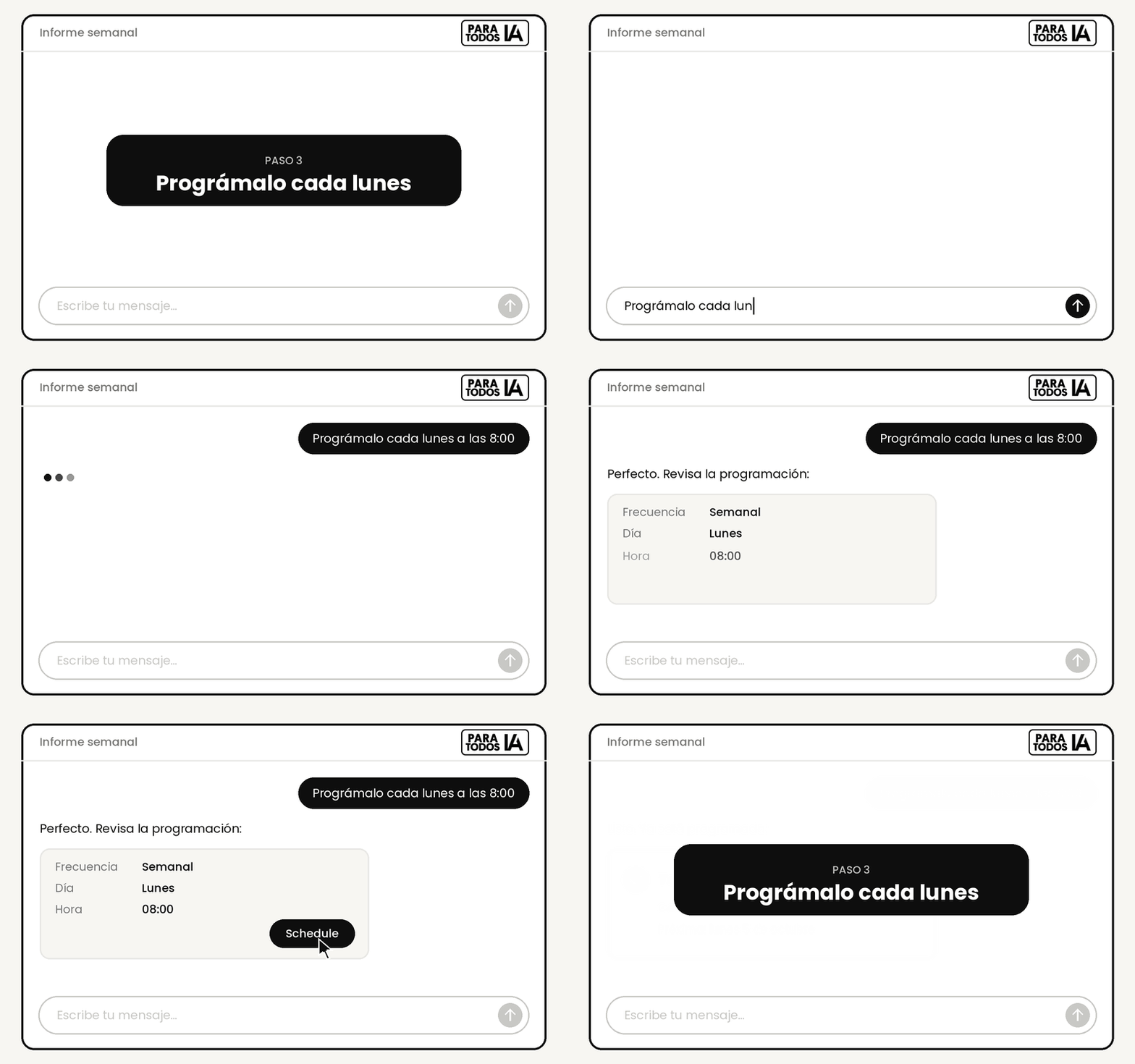
3. Di la frase: “Prográmalo cada lunes”
Este es el paso clave. Sin salir de la conversación, escribe:
Prográmalo cada lunes a las 8:00. Repite el mismo proceso: el informe con las mismas secciones y la presentación de 5 diapositivas. Si una sección no tiene novedades, escribe “Sin cambios” en lugar de inventar contenido. Avísame cuando esté listo.
Claude te hará algunas preguntas para afinar la tarea (hora, frecuencia, cómo quieres que te avise). Respóndelas y pulsa Schedule para confirmarla.
Las frecuencias disponibles son cada hora, diaria, semanal, en días laborables o manual, según la guía oficial de tareas programadas.
4. Decide cuánta autonomía le das
Puedes elegir entre dos comportamientos: que Claude te pregunte antes de cada acción o que trabaje solo y te avise únicamente cuando necesite tu revisión.
Nuestra recomendación para empezar: que pregunte. Cuando lleves tres o cuatro lunes viendo que el resultado es bueno, dale más margen. Y nunca le dejes enviar nada a terceros sin revisarlo tú.
5. Revisa, ajusta y olvídate
Tus tareas aparecen en la sección Programadas. Desde ahí puedes ver las ejecuciones pasadas y las próximas, editar las instrucciones o la frecuencia, pausarla, borrarla o lanzarla en el momento.
Si el primer lunes algo no te convence, no rehagas la tarea: edita el prompt.
Cambia la tarea del informe semanal: añade al principio una línea con los tres temas más urgentes y quita la sección de decisiones si no hay ninguna.
Errores frecuentes
Programar algo que nunca has probado a mano. Si la primera versión no te convence, la tarea repetirá ese fallo cada lunes. Ejecuta el proceso una vez en el chat, ajústalo y solo entonces prográmalo.
Dejar el formato abierto. “Hazme un resumen” da un documento distinto cada semana. Fija secciones, extensión y tono, y el informe será comparable de una semana a otra.
Dar autonomía total desde el primer día. Empieza con aprobación antes de actuar, sobre todo si la tarea toca correo o archivos compartidos. La autonomía se gana con resultados.
Plantilla para copiar
Crea cada [FRECUENCIA: lunes a las 8:00] un informe de [TEMA: seguimiento de proyectos] a partir de [FUENTES: mis correos, reuniones y documentos de Drive de los últimos 7 días].
Documento: secciones [1) …, 2) …, 3) …, 4) …]. Máximo [EXTENSIÓN: una página]. Marca en negrita las fechas límite de los próximos 7 días. Si una sección no tiene novedades, escribe “Sin cambios”.
Presentación: [NÚMERO: 5] diapositivas para [PÚBLICO: la reunión de equipo], una idea por diapositiva, con los mismos datos que el documento.
Tono: [directo y sin adornos]. No envíes nada a nadie. Avísame cuando esté listo para revisarlo.
Preguntas frecuentes
¿Necesito un plan de pago?
Sí. Las tareas programadas están disponibles en los planes de pago (Pro, Max, Team y Enterprise). Docs y Slides llegan primero a Pro y Max; para Free y Team, Anthropic habla de “pronto”, sin fecha.
¿Sustituye esto a PowerPoint o Word?
No del todo. Para un informe interno o una presentación de equipo, sobra. Para una presentación de cliente con la marca al milímetro, úsalo como primer borrador y termina en tu herramienta habitual. Revisa la exportación antes de dar por hecho que todo es editable.
¿Qué otras herramientas hacen algo similar?
ChatGPT y Gemini también permiten programar tareas recurrentes. La diferencia de Claude ahora es juntar en una sola conversación la tarea programada, el documento editable y la presentación, con los mismos datos en las tres.
Tu turno
¿Qué informe de los que haces cada semana programarías primero? Cuéntanoslo en comentarios y te ayudamos a escribir el prompt.
¿Qué te gustaría que cubramos la próxima semana?
Claude Design: crea un póster o una landing sin diseñador
Conectores en Claude: Gmail, Calendar y Drive en tu trabajo diario
Claude Docs a fondo: documentos compartidos con tu equipo
Apúntate al webinar → APÚNTATE AQUÍ
Si este post te ha sido útil, compártelo con alguien que lo necesite.
