


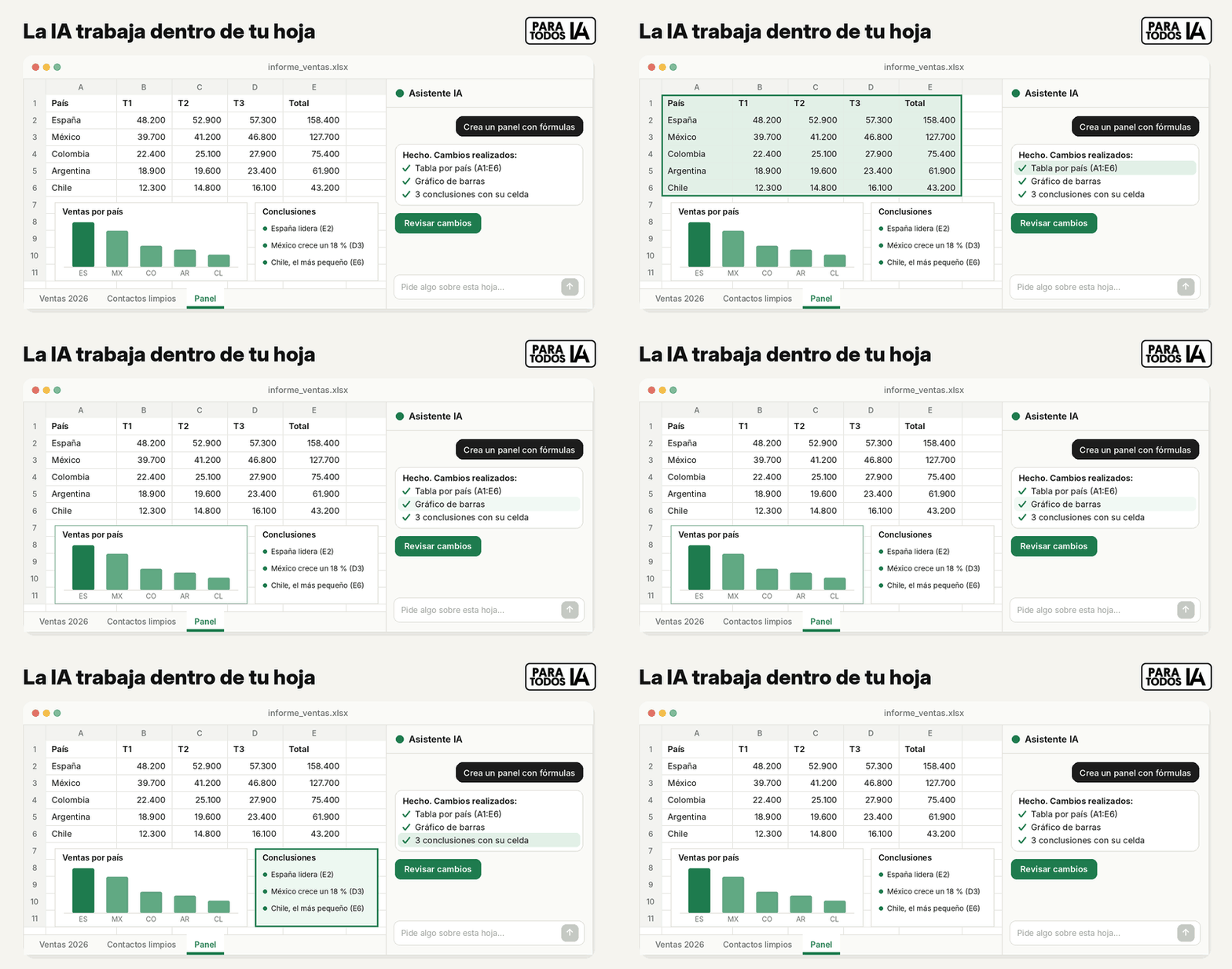
Muchos usan todavía IA con una hoja de cálculo y lo que hacen es copiar, pegar en el chat y volver a copiar. Eso se ha acabado: Claude, ChatGPT y Gemini ya viven en un panel lateral de Excel o de Google Sheets.
Hoy vas a instalar el tuyo y a ponerlo a trabajar con tres encargos reales.
Qué vas a conseguir
Un asistente de IA instalado en Excel o en Google Sheets, elegido según la herramienta que ya usas.
Una hoja ajena explicada en cinco minutos: qué calcula, de dónde sale cada cifra y dónde están los errores.
Un cuadro de resumen con gráficos construido a partir de tus datos, con cada cambio revisado antes de darlo por bueno.
Qué es y por qué ahora
En 2026 los tres grandes asistentes han entrado en la hoja de cálculo por la puerta grande:
Claude para Excel es un complemento de Excel que, según la documentación de Anthropic, responde preguntas sobre el libro con referencias a celdas concretas, cambia supuestos sin romper las fórmulas y localiza el origen de los errores. Es de disponibilidad general desde mayo.
ChatGPT para Excel y Google Sheets es un complemento para ambas aplicaciones. OpenAI lo abrió a todos los planes en mayo, incluido el gratuito con uso limitado.
Gemini en Sheets viene integrado en Google Sheets. Desde abril construye y edita hojas completas a partir de una instrucción, y desde junio entiende instrucciones en español.
La diferencia con el chat de siempre es enorme: la IA ve tus pestañas, tus fórmulas y tus formatos, y escribe directamente en las celdas.
Paso a paso
1. Elige el asistente según dónde trabajas
No hace falta probar los tres. Decide por la herramienta que ya usas y por tu plan:
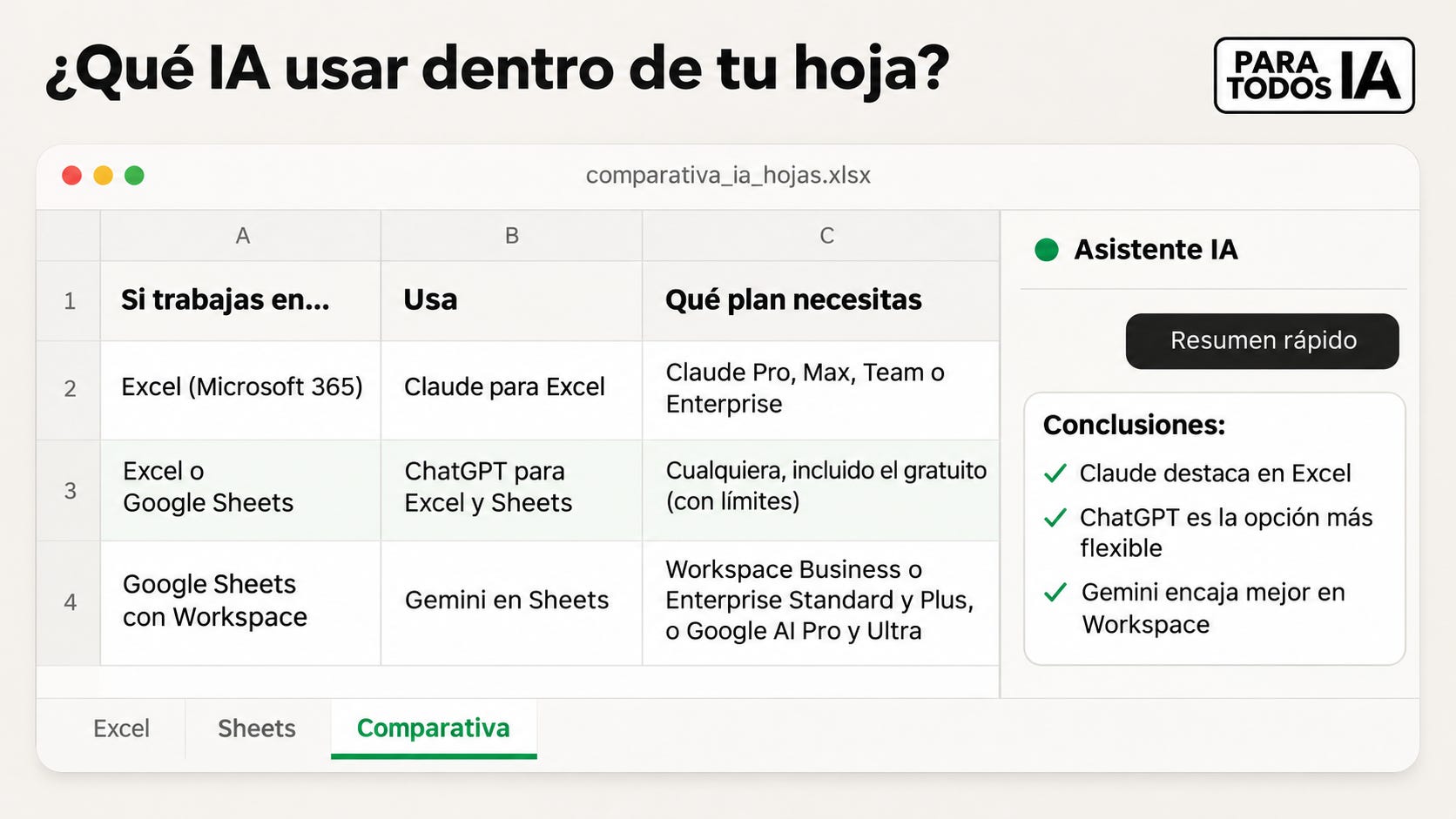
Nuestra recomendación rápida: si tus hojas son modelos con muchas fórmulas encadenadas, empieza por Claude en Excel. Si quieres probar sin pagar, ChatGPT. Si tu empresa vive en Google Workspace, Gemini ya está en tu hoja.
2. Instálalo en dos minutos
Claude o ChatGPT en Excel: en Excel, ve a Inicio > Complementos, busca “Claude by Anthropic” o “ChatGPT”, añádelo e inicia sesión con tu cuenta. Un aviso: en el marketplace hay complementos de terceros con nombres parecidos. Comprueba que el autor sea Anthropic u OpenAI.
ChatGPT en Google Sheets: instálalo desde Google Workspace Marketplace y ábrelo en Extensiones.
Gemini en Sheets: no instalas nada. Pulsa el icono de Gemini en el panel lateral de la hoja. Si no aparece, tu administrador debe tener activados Gemini y las funciones inteligentes de Workspace.
Claude para Excel requiere Excel de Microsoft 365, en web, Windows o Mac. Las versiones de Excel 2016 y 2019 no son compatibles.
3. Pídele primero que te explique la hoja
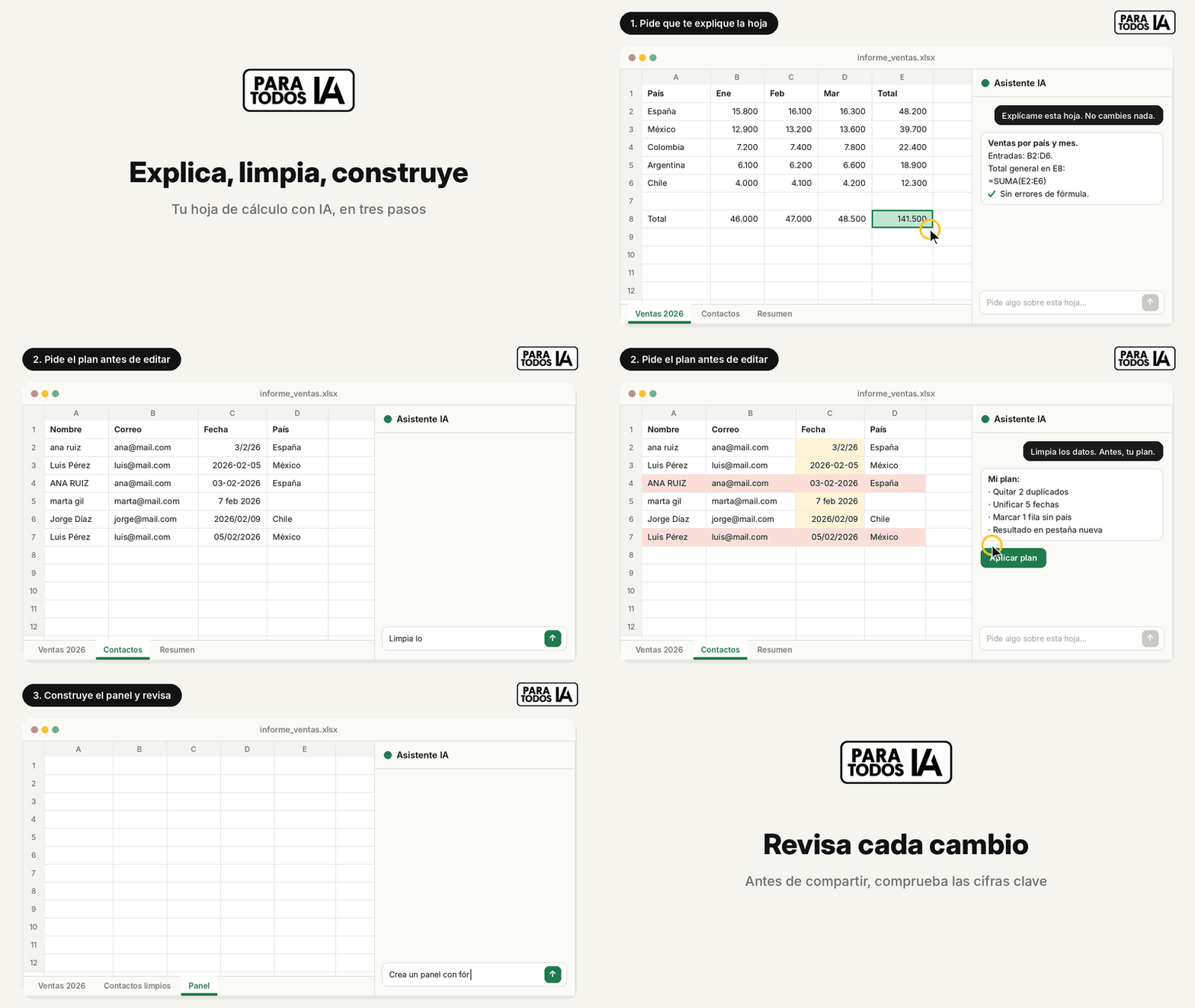
Antes de entrar en detalle, aquí tienes los tres encargos de hoy en 15 segundos: explicar, limpiar con un plan previo y construir el panel.
Antes de cambiar nada, haz que la IA te cuente qué tienes delante. Es el uso más rentable y el que menos riesgo tiene.
Abre la hoja y escribe en el panel:
Explícame esta hoja como si fuera mi primer día en el puesto.
Para qué sirve cada pestaña, en una línea.
Qué datos son de entrada y cuáles se calculan.
Cómo se obtiene la cifra final de la pestaña “Resumen”, paso a paso, indicando las celdas.
Errores, fórmulas rotas o valores que parezcan escritos a mano donde debería haber una fórmula.
No cambies nada todavía.
Claude responde con referencias a celdas en las que puedes hacer clic para ir a cada una. En ChatGPT puedes mencionar una pestaña concreta con @ para centrar la pregunta.
La última frase importa: “No cambies nada todavía”. Primero entiendes, después editas.
4. Limpia los datos pidiendo un plan antes
Ahora sí, a editar. Una tabla exportada de un CRM o de un formulario suele llegar con duplicados, fechas en tres formatos y nombres escritos de cualquier manera.
En la pestaña “Contactos”, quiero dejar los datos listos para analizar.
Antes de tocar nada, dime tu plan: qué vas a cambiar, en qué columnas y cuántas filas se verán afectadas.
Criterios: elimina duplicados por correo electrónico, unifica las fechas en formato DD/MM/AAAA, pon los nombres con mayúscula inicial y marca en amarillo las filas a las que les falte el país.
No borres ninguna columna. Deja el resultado en una pestaña nueva llamada “Contactos limpios”.
Pedir el plan antes es lo que recomiendan los propios fabricantes. La ayuda de OpenAI aconseja pedir un plan antes de ediciones grandes y duplicar el archivo si es importante. Claude, por su parte, avisa antes de sobrescribir datos existentes.
Si solo necesitas rellenar una columna fila a fila (clasificar comentarios, resumir descripciones, detectar el sentimiento), en Google Sheets tienes un atajo: Fill with Gemini y la función AI. Escribes un ejemplo en la primera celda, arrastras y Gemini completa el resto. Desde octubre admite hasta 3.000 celdas por petición e indica en cada celda la fuente web que ha usado.
5. Construye el resumen y revisa cada cambio
El paso clave. Con los datos limpios, pide el análisis que normalmente te lleva una tarde:
Con los datos de “Contactos limpios” y “Ventas 2026”, crea una pestaña nueva llamada “Panel” con:
Una tabla con ventas por país y por trimestre, usando fórmulas (no valores pegados), para que se actualice si cambian los datos.
Un gráfico de barras con los cinco países que más venden.
Un gráfico de líneas con la evolución mensual.
Tres conclusiones en texto, cada una con la celda de la que sale el dato.
Cuando termines, haz una lista de todas las celdas y pestañas que has creado o modificado.
Fíjate en dos detalles del prompt. “Usando fórmulas, no valores pegados” hace que el panel siga vivo cuando cambien los datos. Y la lista final de cambios te dice exactamente qué revisar.
Revisa como mínimo:
Las tres cifras que vayas a enseñar a alguien. Ve a la celda y comprueba la fórmula.
Que los totales del panel cuadren con los de la pestaña de origen.
Que no haya cambiado nada fuera de lo que pediste.
Y si algo cambia en los datos de entrada, pídeselo así:
He cambiado el tipo de cambio en “Supuestos!B3” de 1,08 a 1,12. Dime qué celdas del panel cambian y cuánto, sin modificar nada más.
Errores frecuentes
Trabajar sobre el original. Una instrucción ambigua puede tocar cientos de celdas. Duplica el archivo antes de cualquier edición importante; es la primera recomendación de los tres fabricantes.
Abrir con IA archivos de origen desconocido. Una plantilla descargada o un archivo de un proveedor puede llevar instrucciones ocultas que intenten manipular al asistente. Anthropic lo advierte expresamente: úsalo solo con hojas de confianza y lee con atención cada confirmación que te pida.
Dar por buena una cifra porque “la ha calculado la IA”. Los asistentes aciertan mucho, pero no siempre. Si un número va a llegar a un cliente, a dirección o a una auditoría, compruébalo en la celda.
Plantilla para copiar
Contexto: esta hoja sirve para [PARA QUÉ SIRVE]. La uso para [DECISIÓN O INFORME].
Tarea: [QUÉ QUIERES: explicar / limpiar / crear un panel / actualizar un supuesto] en la pestaña [NOMBRE].
Criterios: [FORMATO, COLUMNAS, REGLAS CONCRETAS].
Límites: no borres columnas ni pestañas; no sobrescribas datos de entrada; usa fórmulas en lugar de valores pegados; deja el resultado en una pestaña nueva llamada [NOMBRE].
Antes de empezar, dime tu plan y qué celdas vas a tocar. Al terminar, haz una lista de todo lo que has creado o modificado y señala qué cifras debería comprobar yo.
Preguntas frecuentes
¿Tengo que dejar de aprender Excel?
No. Necesitas saber lo suficiente para revisar lo que hace la IA: leer una fórmula, entender una tabla dinámica y saber de dónde sale un total. Lo que ya no necesitas es memorizar la sintaxis de cada función.
¿Funciona con macros y VBA?
De forma limitada. Claude para Excel no admite macros ni VBA, y OpenAI indica que su soporte puede ser limitado. Si tu trabajo depende de macros, la IA te ayudará a entenderlas, pero no a ejecutarlas dentro de la hoja.
¿Qué otras herramientas hacen algo similar?
Copilot de Microsoft también está integrado en Excel si tu empresa tiene licencia. Y si no puedes instalar complementos, puedes subir el archivo al chat de Claude, ChatGPT o Gemini y pedir que te devuelva un Excel nuevo. Funciona, pero pierdes lo mejor: ver y revisar los cambios dentro de tu propia hoja.
Tu turno
¿Qué hoja de tu trabajo le darías primero a la IA para que te la explique? Cuéntanoslo en comentarios y te ayudamos con el prompt.

Yo he empezado a probar cositas con Claude Sheets. Todo integrado en Claude es algo que me seduce. Ahora, no hay forma de exportar los datos de forma automática como si puedo hacer con Google Docs y un NAS.