


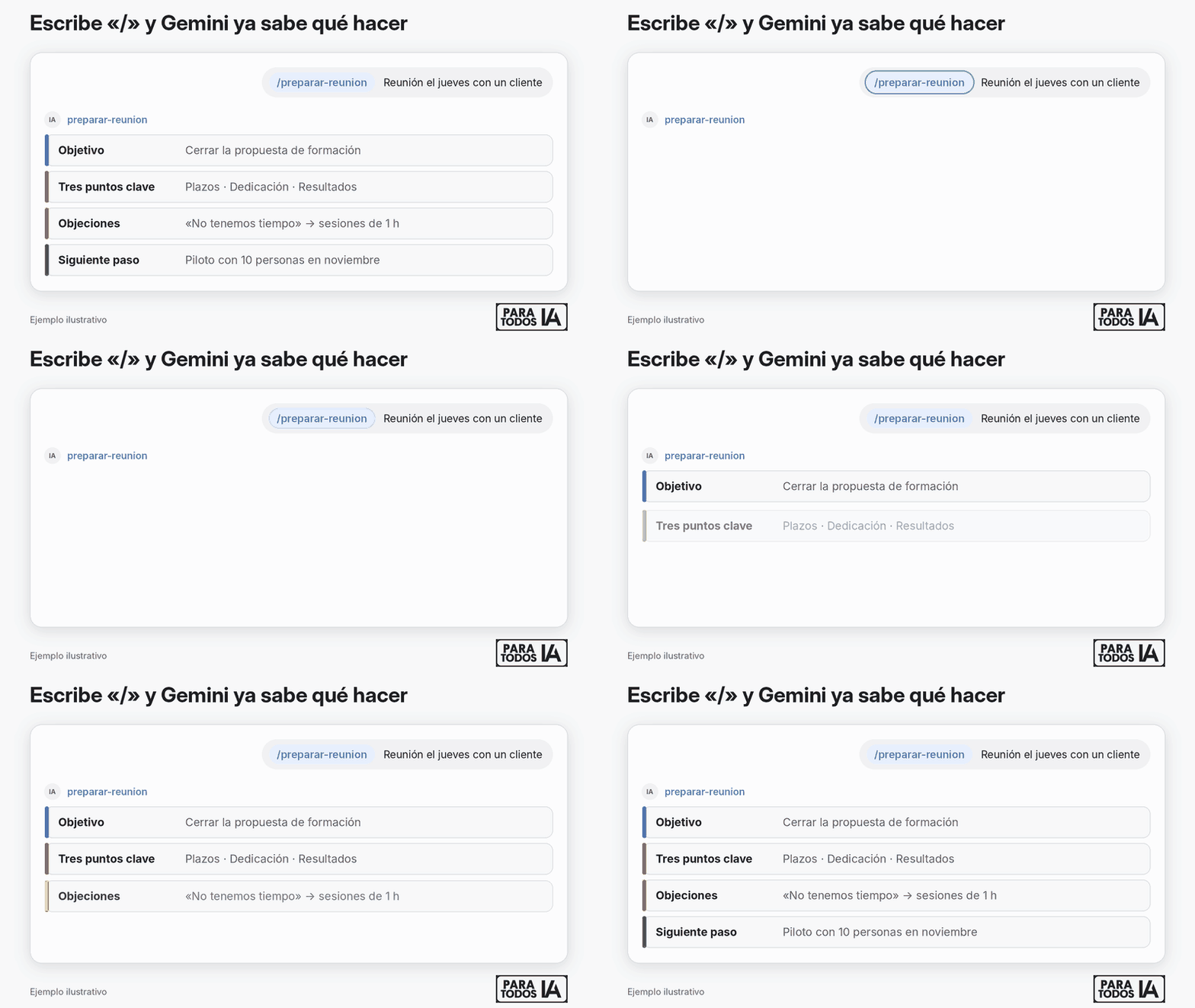
Pegas el mismo prompt para preparar reuniones, revisar correos o resumir documentos. Hoy lo conviertes en un atajo: escribes “@”, eliges tu skill y Gemini ya sabe qué hacer. Diez minutos de trabajo. Un atajo que usarás cada semana.
Qué vas a conseguir
Tu primera skill creada en Gemini a partir de una tarea que repites.
Saber lanzarla con “@” o con “/” en cualquier conversación, sin abrir nada aparte.
Combinar dos skills en una misma petición, por ejemplo, tu tarea y tu estilo de escritura.
Tiempo: unos 10 minutos.
Qué es y por qué ahora
El 30 de septiembre, Google anunció en su blog oficial que las skills llegan al chat de Gemini de forma global. Las define como “instrucciones personalizadas reutilizables”: guardas una vez cómo quieres que haga una tarea y la vuelves a usar cuando quieras.
Se activan de dos formas: escribiendo “@” y el nombre de la skill, o solas, cuando tu petición encaja con lo que hace una de ellas. Y puedes usar varias a la vez.
Hay un motivo para ponerse ya: las skills sustituyen a los Gems. En cuentas personales, los Gems dejan de funcionar en noviembre de 2026 (en Workspace, en marzo de 2027, y en educación, en junio de 2027). Según 9to5Google, la migración automática empieza el 17 de noviembre.
Paso a paso
1. Elige una tarea que repites cada semana
Antes de abrir Gemini, piensa en un prompt que ya hayas pegado tres o más veces. Las mejores candidatas tienen entradas parecidas y un resultado con forma fija: preparar una reunión, resumir un hilo de correo, adaptar un texto a LinkedIn o revisar un documento.
Si dudas, empieza por la preparación de reuniones. Es la que más tiempo ahorra en nuestros grupos de formación.
2. Pide a Gemini que te cree la skill
La forma más rápida es pedírselo en el chat, como a un compañero. Cuanto más detalle des, mejor saldrá.
Crea una skill para mí que prepare mis reuniones de trabajo. Cuando le pase el asunto de la reunión, los asistentes y cualquier documento o correo relacionado, debe devolverme: 1) el objetivo de la reunión en una frase, 2) tres puntos que tengo que dejar claros, 3) las dos objeciones más probables y cómo responderlas, y 4) una propuesta de siguiente paso. Máximo media página. Tono directo. Si falta información, pregúntamela antes de inventar. Llámala preparar-reunion.
Gemini genera la skill con sus instrucciones y la guarda. Revisa lo que ha escrito: si algo no te encaja, díselo (”Quita el punto 4” o “Añade una línea con lo que no debo decir”).
Si prefieres hacerlo a mano, entra en Ajustes > Skills y crea una en blanco con nombre, descripción e instrucciones. Dos reglas del nombre: minúsculas y palabras unidas con guiones. Google recomienda empezar por un verbo: preparar-reunion mejor que reuniones.
3. Lánzala con “@” (el paso clave)
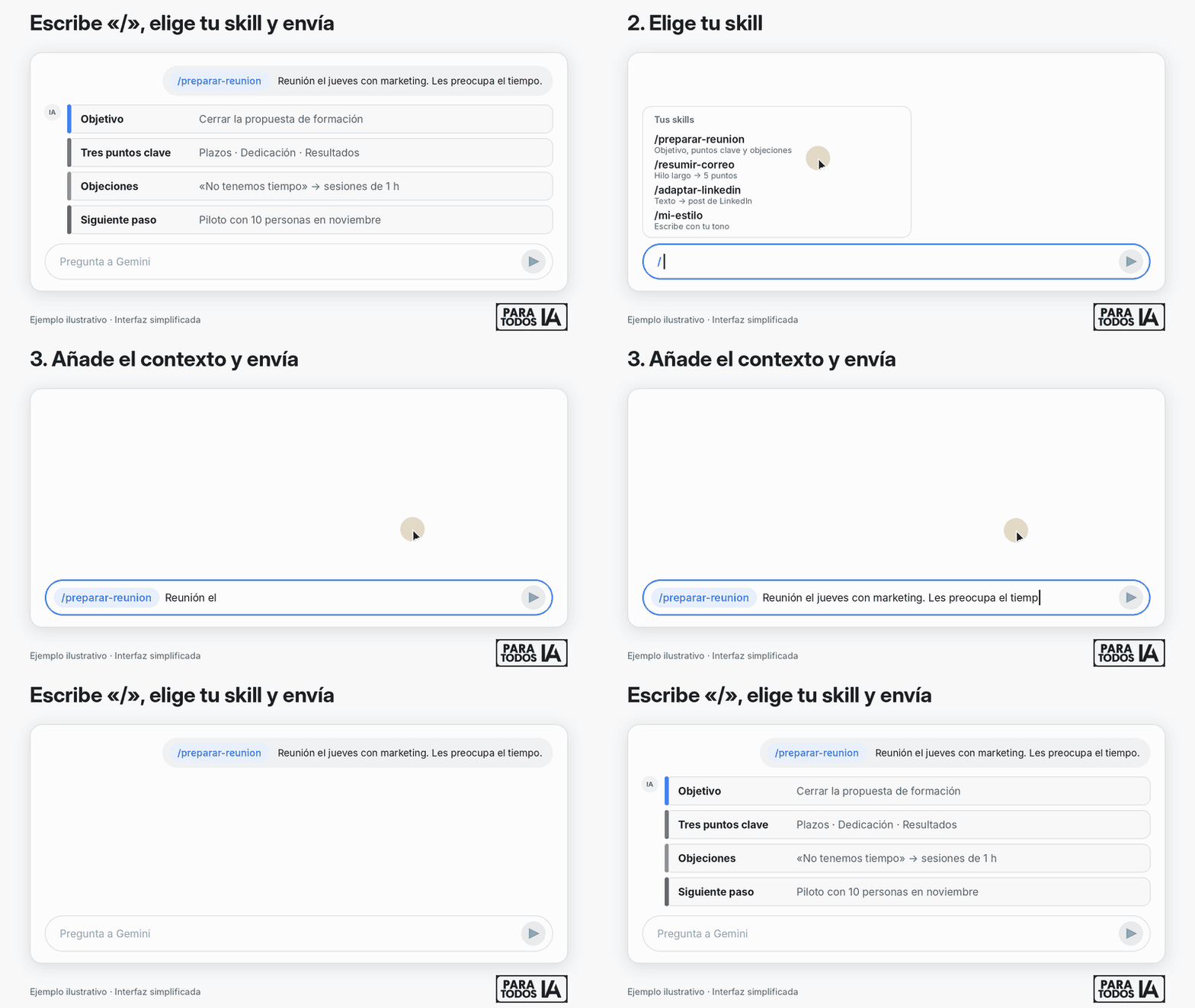
Abre cualquier conversación, pega la información de tu reunión y escribe “/” en la caja de texto. Aparece la lista de tus skills. Elige la tuya.
@preparar-reunion Reunión el jueves con el equipo de marketing de un cliente para presentar la propuesta de formación en IA. Asisten la directora de marketing y dos técnicos. Les preocupa el tiempo que tendrá que dedicar su equipo. Adjunto la propuesta.
La diferencia con los Gems es importante: ya no tienes que abrir el Gem antes de empezar. La skill trabaja sobre lo que ya hay en tu conversación.
4. Escribe una buena descripción para que se active sola
Gemini decide si usar una skill automáticamente leyendo solo su nombre y su descripción. Si la descripción es vaga, no se activará cuando la necesites, o se activará cuando no toca.
Abre la skill en Ajustes > Skills y revisa la descripción. Una fórmula que funciona es empezar con “Usar cuando…”:
Usar cuando el usuario quiera preparar una reunión de trabajo, una llamada con un cliente o una presentación, y comparta el asunto, los asistentes o documentos relacionados.
Si no quieres que se active sola, puedes desactivar el uso automático y lanzarla siempre con “@”.
5. Combina dos skills en una sola petición
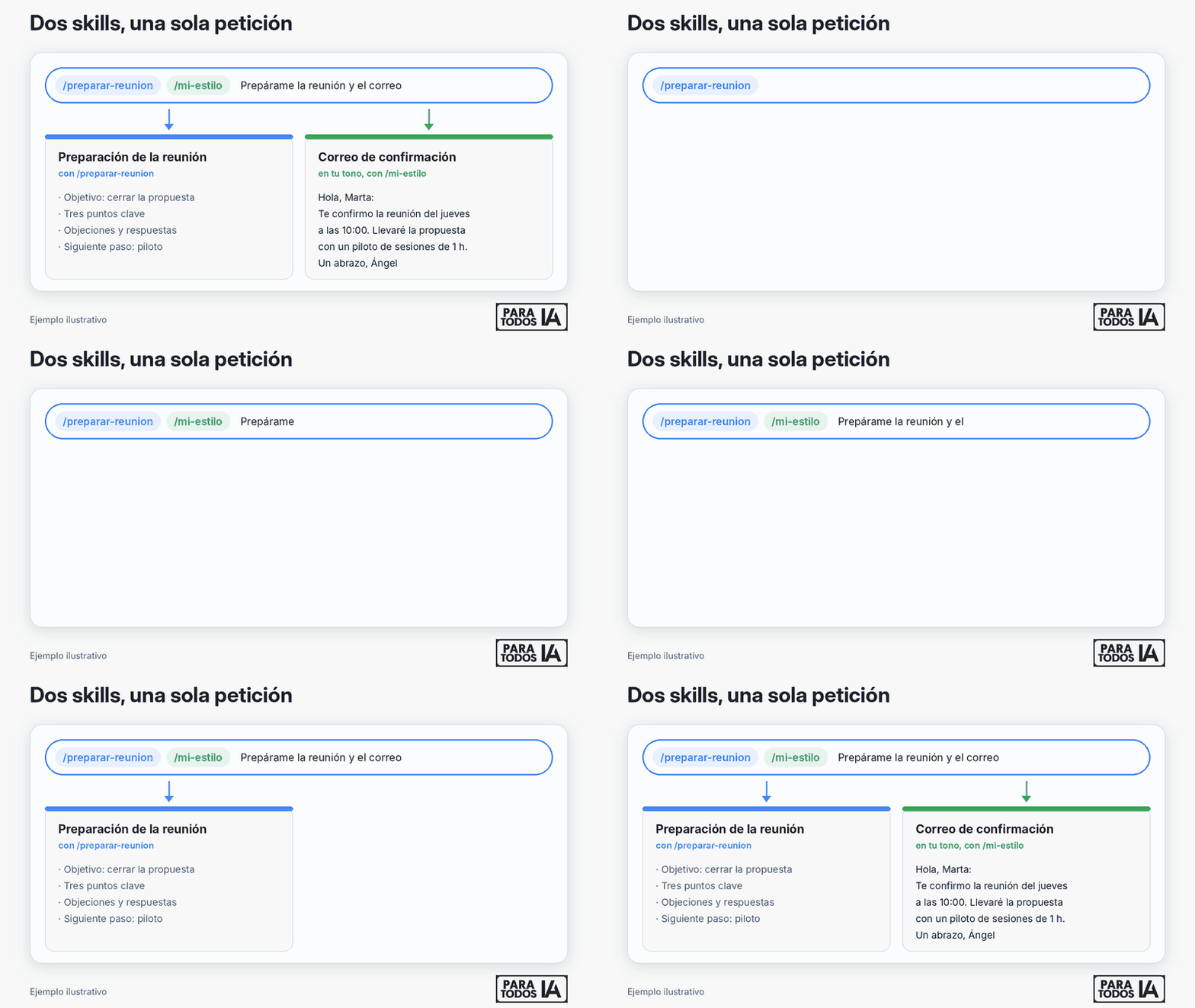
Aquí está lo que los Gems no permitían: usar varias skills a la vez. Crea una segunda skill con tu estilo de escritura (pégale tres textos tuyos y pídele que lo describa) y combínalas.
@preparar-reunion /mi-estilo Prepárame la reunión del jueves y redacta, además, el correo de confirmación para los asistentes.
Primero se aplica la preparación y después tu tono. Un atajo para la tarea y otro para la voz.
Errores frecuentes
Crear una skill para algo que haces una vez al mes. Una skill rinde con tareas frecuentes y con forma fija. Si cada vez la pides distinta, mejor un buen prompt.
Escribir una descripción genérica. “Ayuda con reuniones” no le dice a Gemini cuándo usarla. Describe la situación concreta y qué información le vas a pasar.
Fiarte del resultado sin revisarlo. La skill fija el formato, no garantiza los datos. Revisa nombres, cifras y fechas, sobre todo si el texto va a un cliente.
Plantilla para copiar
Crea una skill para mí llamada [NOMBRE: verbo-tarea, en minúsculas y con guiones].
Qué voy a darle: [ENTRADAS: un texto, un correo, un documento, unos datos].
Qué debe devolver: [SALIDA: 1) …, 2) …, 3) …]. Extensión máxima: [EXTENSIÓN]. Formato: [viñetas / tabla / texto corrido].
Tono: [directo / cercano / formal].
Reglas: si falta información, pregúntamela antes de inventar. No [LO QUE NO DEBE HACER].
Preguntas frecuentes
¿Necesito pagar para usar skills?
Google dice que llegan a todos sus planes de suscripción. Según su centro de ayuda, también funcionan sin suscripción en cuentas personales de mayores de 18 años. Las cuentas de trabajo y de centros educativos las recibirán en las próximas semanas.
¿Qué pasa con mis Gems?
Se convertirán en skills automáticamente. Hasta entonces puedes seguir usándolos. Si tu Gem usa archivos de Drive, ten en cuenta que, por ahora, la skill trabaja con una copia subida, no con el archivo vivo.
¿Qué otras herramientas hacen algo similar?
Claude también trabaja con skills, y el formato de Gemini es compatible con el de otras plataformas (un archivo SKILL.md). ChatGPT tiene los GPT personalizados y los proyectos. La ventaja de las skills es lanzarlas en mitad de cualquier conversación y combinarlas.
Tu turno
¿Qué prompt de los que pegas cada semana convertirías primero en una skill? Cuéntanoslo en comentarios y te ayudamos a escribir la descripción.
¿Qué te gustaría que cubramos la próxima semana?
Cómo migrar tus Gems a skills sin perder nada
Skills con archivos: tu guía de marca o tus plantillas dentro de Gemini
Skills en Gemini, Claude y ChatGPT: cuál conviene para cada tarea

Skills en Gemini, Claude y ChatGPT: cuál conviene para cada tarea
Ya no se hace con / sino con @