


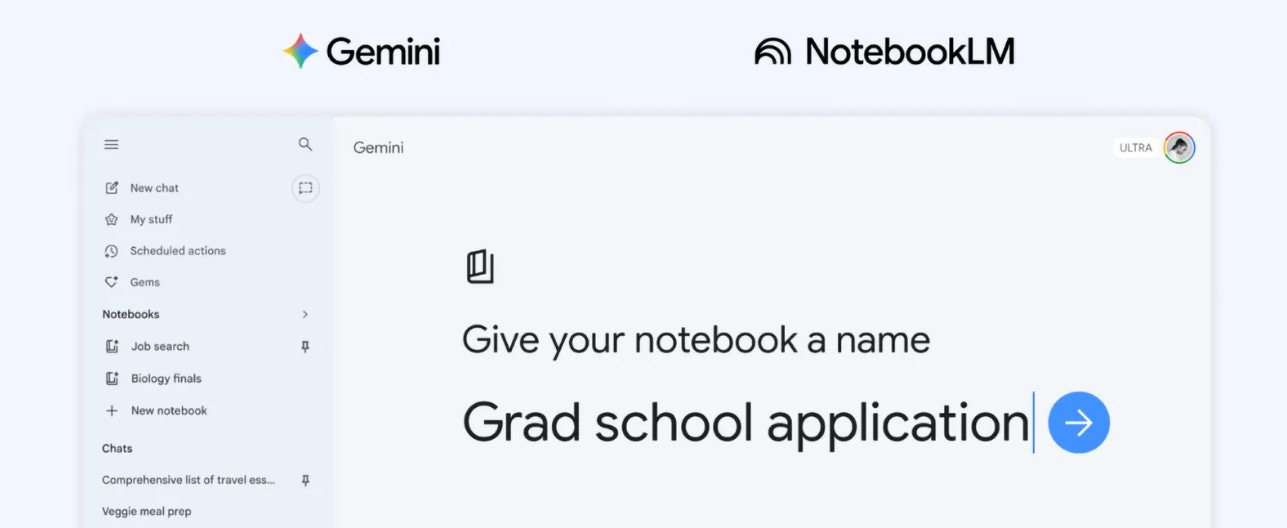
Imagina tener un proyecto de trabajo con veinte documentos, diez conversaciones de IA esparcidas y notas por todas partes. Eso era Gemini hace una semana. Ahora Google lo acaba de cambiar todo.
Este mes de abril, Google lanzó Notebooks dentro de la app de Gemini: un espacio donde tus chats, archivos y configuraciones de IA viven juntos, sincronizados automáticamente con NotebookLM. Es el movimiento que muchos esperaban y que, bien usado, puede transformar cómo organizas tu trabajo con IA.
🧠 Qué son los Notebooks de Gemini (y por qué importa la diferencia)
Antes, Gemini y NotebookLM eran dos herramientas separadas. Útiles, sí. Pero cada vez que querías usar los Resúmenes en Audio de NotebookLM sobre un tema que habías trabajado en Gemini, tenías que empezar de cero: subir los documentos otra vez, dar contexto otra vez, explicar quién eres otra vez.
Los Notebooks acaban con eso.
Un Notebook en Gemini es un espacio de proyecto permanente donde puedes:
Añadir archivos y documentos (PDFs, Word, texto)
Guardar y organizar conversaciones relacionadas con ese proyecto
Dar instrucciones personalizadas a Gemini (”Soy jefe de producto en una startup de retail, respóndeme siempre con foco ejecutivo”)
Sincronizar todo automáticamente con NotebookLM
La clave está en esa sincronización. Las fuentes que añades en Gemini aparecen en NotebookLM, y viceversa. Una sola base de conocimiento para dos herramientas complementarias.
🔗 Cómo funciona la sincronización con NotebookLM
La integración es bidireccional. Cuando subes un documento a un Notebook en Gemini, ese documento también queda disponible en el NotebookLM vinculado. Esto significa que puedes:
Hacer preguntas complejas en Gemini con todo el contexto de tu proyecto
Saltar a NotebookLM para generar un Audio Overview (resumen en podcast) de los mismos documentos
Usar las Infografías de NotebookLM sobre el material que tienes en tu Notebook
Volver a Gemini para tomar decisiones y redactar
Tenemos un ejemplo de uso: un Notebook con todo el briefing de un cliente, sus notas de reuniones y tres informes de mercado. En Gemini pides análisis y borradores. En NotebookLM generas un Audio Overview para repasar durante el trayecto en metro. Todo sobre las mismas fuentes, sin duplicar trabajo.
Prompt para empezar un Notebook de proyecto: “Eres mi asistente para el proyecto [nombre]. Tengo adjuntos el briefing, los informes de competencia y las notas de la última reunión. Cuando te haga preguntas, prioriza siempre la información de estos documentos y señala cuando algo no esté cubierto en ellos. Mi rol es [tu puesto] y necesito respuestas concretas y accionables.”
🎯 Tres casos de uso que puedes implementar hoy
Para profesionales con proyectos recurrentes: Crea un Notebook por cliente o proyecto. Añade los documentos clave y escribe unas instrucciones de contexto. Cada vez que vuelvas a ese proyecto, Gemini ya sabe de qué va, quién eres y qué tipo de respuestas necesitas. No más “recapitulemos el contexto” al inicio de cada chat.
Para equipos que estudian o se forman: Sube el temario, las lecturas y los materiales de un curso a un Notebook. Pide a Gemini que te explique conceptos con el nivel y vocabulario de ese material específico. Luego salta a NotebookLM para generar un audio que puedas escuchar mientras te mueves. Una científica colega nuestra lo usa para mantenerse al día con literatura académica: cada paper nuevo que lee, lo añade al Notebook del área temática.
Para creadores de contenido e investigadores: Un Notebook por serie de contenidos o línea de investigación. Acumula fuentes, ángulos, borradores. Gemini recuerda todo el contexto entre sesiones. NotebookLM te genera resúmenes estructurados cuando lo necesitas. El resultado: menos tiempo reorganizando, más tiempo produciendo.
Prompt para instrucciones personalizadas de un Notebook de investigación: “Soy investigador/a de [área]. Los documentos de este notebook son mis fuentes primarias sobre [tema]. Cuando te haga preguntas, cita siempre el documento fuente. Si no encuentras la respuesta en los documentos, dímelo explícitamente antes de responder con tu conocimiento general.”
🧪 Los límites según tu plan (y por qué importa saberlo)
El número de Notebooks y fuentes que puedes tener varía según el plan:
Gratis: 100 notebooks, 50 fuentes por notebook
Google AI Plus: 200 notebooks, 100 fuentes cada uno
Google AI Pro: 500 notebooks, 300 fuentes cada uno
Google AI Ultra: 500 notebooks, 600 fuentes cada uno
Para la mayoría de usuarios, el plan gratuito es más que suficiente para empezar. 100 notebooks con 50 documentos cada uno cubre perfectamente varios proyectos en paralelo.
El lanzamiento comenzó el 8 de abril en web para suscriptores de pago. En las próximas semanas llegarán a móvil, más países en Europa y usuarios gratuitos. Si aún no lo ves en tu cuenta, es cuestión de días.
🚀 Cómo replicarlo hoy
Abre la app de Gemini en web (gemini.google.com) y busca la sección “Notebooks” en el menú lateral.
Crea tu primer Notebook con el nombre de un proyecto real que tengas activo ahora mismo.
Sube los documentos clave: el briefing, los informes, las notas de reuniones. Lo que normalmente copias y pegas en cada chat nuevo.
Escribe tus instrucciones personalizadas: quién eres, qué tipo de respuestas necesitas, qué tono o enfoque quieres.
Haz tu primera pregunta dentro del Notebook y observa la diferencia de respuesta frente a un chat normal.
Abre NotebookLM y comprueba que las fuentes aparecen sincronizadas. Genera un Audio Overview si quieres probarlo.
Añade nuevas fuentes conforme avanza el proyecto. El Notebook crece contigo.
No necesitas ser experto en IA para sacarle partido. Necesitas tener claro qué proyecto quieres organizar primero.
Preguntas frecuentes
¿Necesito tener cuenta de pago para usar Notebooks?
El lanzamiento inicial es para suscriptores de pago (Plus, Pro, Ultra), pero Google ha confirmado que llegará a usuarios gratuitos en las próximas semanas. Si tienes cuenta gratuita, estate atento a la actualización.
¿Sustituye esto a NotebookLM?
No. Cambia la forma en que usas los dos juntos. Gemini es mejor para conversación, análisis y redacción en tiempo real. NotebookLM sigue siendo superior para explorar fuentes en profundidad, generar Audio Overviews e Infografías. Ahora simplemente comparten la misma base de conocimiento.
¿Qué ocurre con mis chats anteriores en Gemini?
Puedes mover conversaciones existentes a un Notebook desde el historial de chats. No se pierden, pero hay que organizarlos manualmente la primera vez.
¿Funciona para trabajo en equipo?
De momento, los Notebooks son personales (no compartidos). Para trabajo colaborativo, NotebookLM sigue siendo la opción, ya que sí permite compartir notebooks con otras personas. Es probable que Google amplíe las funcionalidades colaborativas en Gemini en los próximos meses.
¿Qué otras herramientas hacen algo similar?
Microsoft Copilot tiene una funcionalidad parecida con los “Pages” de OneNote integrados. ChatGPT tiene los “Projects” con memoria persistente y archivos. La diferencia aquí es la sincronización nativa con NotebookLM, que no tiene equivalente directo en los competidores.
¿Tú ya usas NotebookLM o Gemini para algún proyecto concreto?
Cuéntanos en los comentarios cómo lo estás usando. Nos interesa especialmente si tienes un caso de uso que no hayamos cubierto aquí.
Si este post te ha sido útil, compártelo con alguien que trabaje con proyectos complejos y aún no haya descubierto esta combinación.
¿Qué herramienta te gustaría que cubramos la próxima semana?
Perplexity para investigación profesional
Claude Projects vs Gemini Notebooks: comparativa real
Canva con IA: lo que ha cambiado en 2026
Muy interesante. Yo no uso ninguno de los dos pero voy a probarlos...a ver si me apaño. Para la próxima estaría bien conocer Perplexity para investigación profesional, que igual es útil para recopilar investigaciones científicas y organizarlas un poco por temas.
Excelente, era una unión obvia, por lo menos para mi. Yo, a modo de experimento pedagógico escribí un libro de ciencia ficción con Gemini y la cosa escaló hasta que lo publique en Google libros y de ahí surgieron nuevas acciones, la primera fue ingresar a substack para difundirlo y otra que aun no hice, pero esta en carpeta, es la idea de usar los audios de los relatos que me facilitó Google libros, más una reseña de audio de LM y hacer un podcast hibrido en YouTube. Y claro tuve que subir las fuentes, relato por relato y generar los audios. Ya tengo casi todo, solo me faltan unas horas de edición para empezar a subir. Si pudiera pedirle algo a Google, le pediría que nos permita limitar el tiempo de los audios. Para lo que yo los necesito son muy largos. Gracias por la nota, la voy a compartir porque es de gran utilidad para muchos estudiantes que no conocen el enorme potencial de Notebook LM.