


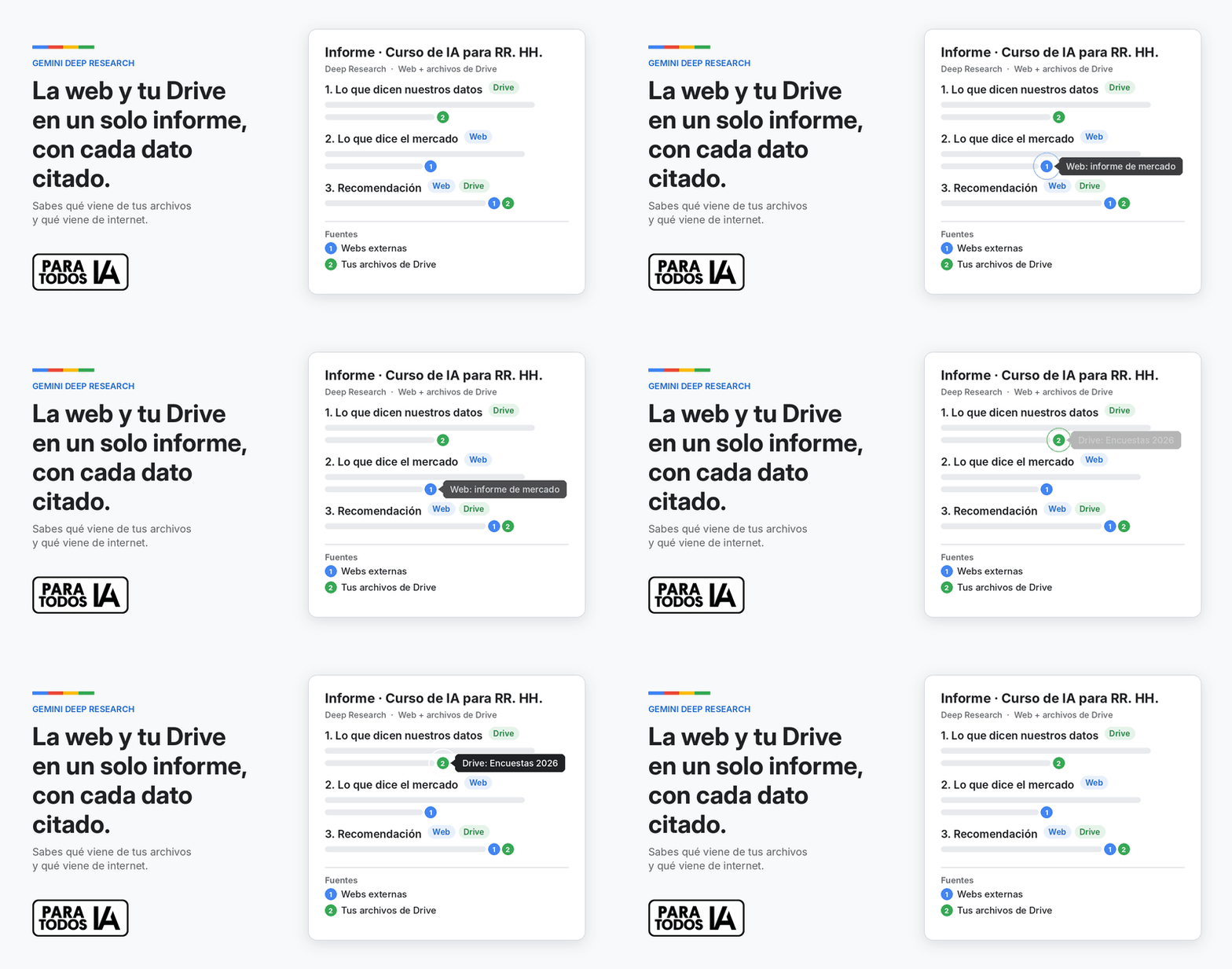
Preparas una reunión importante y la información está en tres sitios: tus documentos, tu correo y la web. Hoy vas a pedirle a Gemini que lo cruce todo y te entregue un informe donde cada afirmación dice de dónde sale.
No es un resumen más. Es una investigación que puedes comprobar línea a línea.
Qué vas a conseguir
Un informe de investigación que combina fuentes públicas de internet con tus propios archivos de Drive.
Citas en cada dato: sabrás qué viene de tu documento interno y qué viene de una web externa.
El informe exportado a Google Docs, listo para editar y compartir con tu equipo.
Tiempo: 10 minutos de trabajo tuyo y entre 5 y 10 minutos de espera mientras Gemini investiga.
Qué es y por qué ahora
Deep Research es el modo de investigación de Gemini. No responde al momento: primero propone un plan, luego consulta decenas de fuentes y al final redacta un informe con citas.
Hasta hace poco solo buscaba en la web. Desde que Google lo conectó con Workspace, puede leer también tus Docs, Slides, Sheets y PDF de Drive, además de Gmail y Google Chat.
Y Google sigue empujando en esa dirección: en septiembre empezó a desplegar Gemini como orquestador entre aplicaciones de Workspace, capaz de resumir carpetas enteras de Drive en un informe con sus fuentes atribuidas. De momento, solo en inglés.
Paso a paso
1. Prepara la carpeta antes de preguntar
Deep Research busca en todo tu Drive, pero rinde mucho mejor si sabe qué mirar. Reúne en una carpeta los documentos clave y ponles nombres claros: “Propuesta cliente X - v3”, no “Documento sin título (4)”.
Si los archivos están dispersos, no pasa nada: los nombrarás en el prompt.
2. Activa Deep Research y elige tus fuentes
Entra en gemini.google.com, abre el menú de herramientas y selecciona Deep Research. Después abre Fuentes (Sources) y marca lo que quieres que consulte:
Búsqueda de Google: la web. Viene activada por defecto.
Drive: tus documentos.
Gmail y Chat: si te interesa el contexto de conversaciones.
Si es la primera vez, Gemini te pedirá conectar las aplicaciones de Workspace.
Un truco que explica la ayuda oficial de Gemini: si desmarcas la Búsqueda de Google, la investigación se limita a tus archivos. Útil cuando quieres un informe solo con información interna.
3. Lanza la pregunta separando qué viene de dónde
Este es el paso clave. Deep Research funciona mejor cuando le dices qué buscar dentro de tus archivos y qué buscar fuera.
Prepara un informe para decidir si lanzamos un curso de IA para equipos de recursos humanos en 2027.
De mis archivos de Drive usa: la carpeta “Cursos 2026” (resultados de ventas y encuestas de satisfacción) y el documento “Propuesta RR. HH. - borrador”.
De la web busca: tamaño y tendencias del mercado de formación en IA para empresas en España y Latinoamérica, y cursos similares de la competencia con precio y duración.
Estructura: 1) Resumen en cinco líneas, 2) Lo que dicen nuestros datos, 3) Lo que dice el mercado, 4) Dónde coinciden y dónde chocan, 5) Recomendación con riesgos.
Cita cada dato y deja claro si procede de un archivo interno o de una fuente externa. Si no encuentras un dato, dilo; no lo estimes.
Pulsa enviar. Gemini no empieza todavía: te muestra un plan de investigación.
4. Revisa el plan antes de empezar
El plan enumera los pasos que va a seguir. Léelo: aquí se decide la calidad del informe.
Si falta algo o sobra algo, pulsa Editar plan y corrígelo en lenguaje natural:
Añade un paso para comparar nuestras encuestas de satisfacción con las opiniones públicas de los cursos de la competencia. Quita el análisis de Estados Unidos; solo me interesan España y Latinoamérica.
Cuando te convenza, pulsa Iniciar investigación.
5. Mira cómo se construye el informe y comprueba las citas
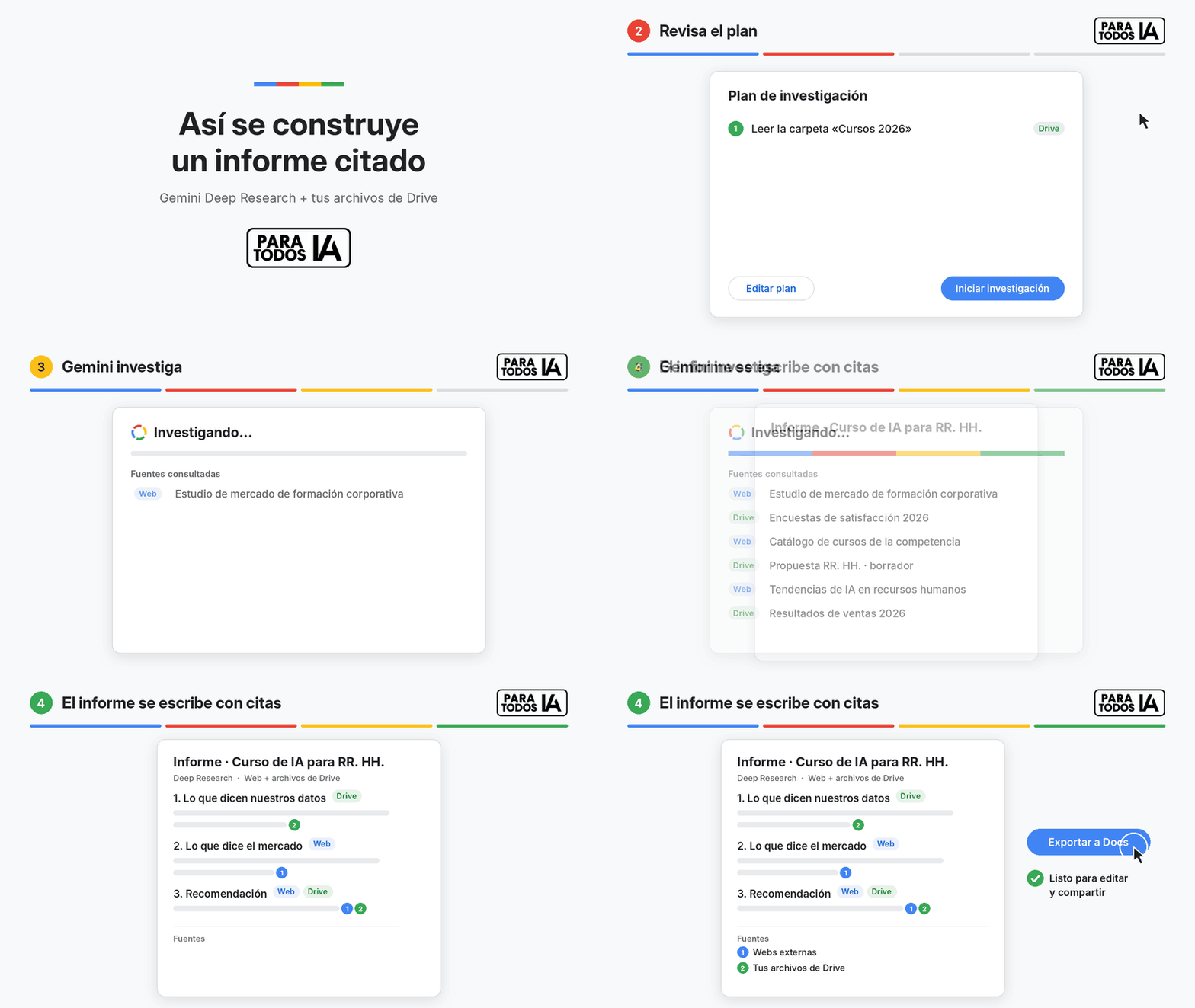
Aquí está la demo. Mientras trabaja, Gemini te enseña lo que hace: qué busca, qué páginas abre, qué archivos tuyos consulta y cómo va razonando. En 5 a 10 minutos, según la ayuda de Google, el informe aparece en el panel lateral.
Cada afirmación lleva su cita. Al final tienes la lista de fuentes: webs externas por un lado y tus documentos de Drive por otro. Haz clic en las citas de los datos más importantes y comprueba que dicen lo que el informe asegura.
Cuando esté revisado, usa Exportar a Docs. A partir de ahí es un documento normal: lo editas, lo comentas y lo compartes con tu equipo.
Y si quieres seguir, pregunta en el mismo chat:
Con este informe, prepara una tabla con los tres cursos de la competencia más parecidos al nuestro: precio, duración, formato y en qué nos diferenciamos. Usa solo datos citados en el informe.
Errores frecuentes
Dejar la pregunta abierta. “Investiga el mercado de formación” da un informe genérico de 20 páginas. Fija la decisión que quieres tomar, la estructura y el ámbito geográfico.
No decir qué archivos usar. Con todo Drive como fuente, Gemini puede tirar de un borrador viejo en lugar de la versión final. Nombra la carpeta o el documento exacto.
Fiarse de las citas sin abrirlas. Que un dato esté citado no garantiza que la fuente diga exactamente eso. Abre siempre las citas de las cifras que vayas a usar en una decisión o delante de un cliente.
Plantilla para copiar
Prepara un informe para [OBJETIVO: decidir / preparar / comparar…].
De mis archivos de Drive usa: [CARPETA O DOCUMENTOS CONCRETOS] para obtener [QUÉ DATOS INTERNOS].
De la web busca: [QUÉ INFORMACIÓN EXTERNA], centrándote en [ÁMBITO: país, sector, periodo].
Estructura: 1) Resumen en cinco líneas, 2) Lo que dicen nuestros datos, 3) Lo que dice el exterior, 4) Coincidencias y contradicciones, 5) Recomendación con riesgos.
Cita cada dato e indica si procede de un archivo interno o de una fuente externa. Si no encuentras un dato, dilo; no lo estimes. Extensión máxima: [NÚMERO] páginas.
Preguntas frecuentes
¿Necesito un plan de pago?
Deep Research tiene límites diarios de uso que cambian según el plan; Google AI Pro y Ultra tienen más margen. Para usar Drive y Gmail como fuente en una cuenta de empresa, tu administrador de Workspace debe tenerlo habilitado.
¿Lee Gemini todo mi Drive?
Consulta los archivos a los que tú tienes acceso y que considera relevantes para la pregunta. Por eso conviene nombrar carpetas o documentos concretos. Si trabajas con información sensible, revisa antes la política de tu empresa sobre IA.
¿Qué otras herramientas hacen algo similar?
ChatGPT y Claude también tienen modos de investigación que se conectan a tus archivos. NotebookLM es la alternativa si quieres trabajar solo con documentos que eliges tú, sin web. La ventaja de Gemini es que, si ya trabajas en Google Workspace, no tienes que subir nada: tus archivos ya están ahí.
Tu turno
¿Qué informe de los que haces a mano lanzarías primero con Deep Research? Cuéntanoslo en comentarios y te ayudamos a escribir el prompt.
¿Qué te gustaría que cubramos la próxima semana?
NotebookLM a fondo: investigar solo con tus documentos
Gemini en Gmail: prepara tus reuniones a partir del correo
Comparativa: Deep Research en Gemini, ChatGPT y Claude con el mismo encargo
Si este post te ha sido útil, compártelo con alguien que lo necesite.
