


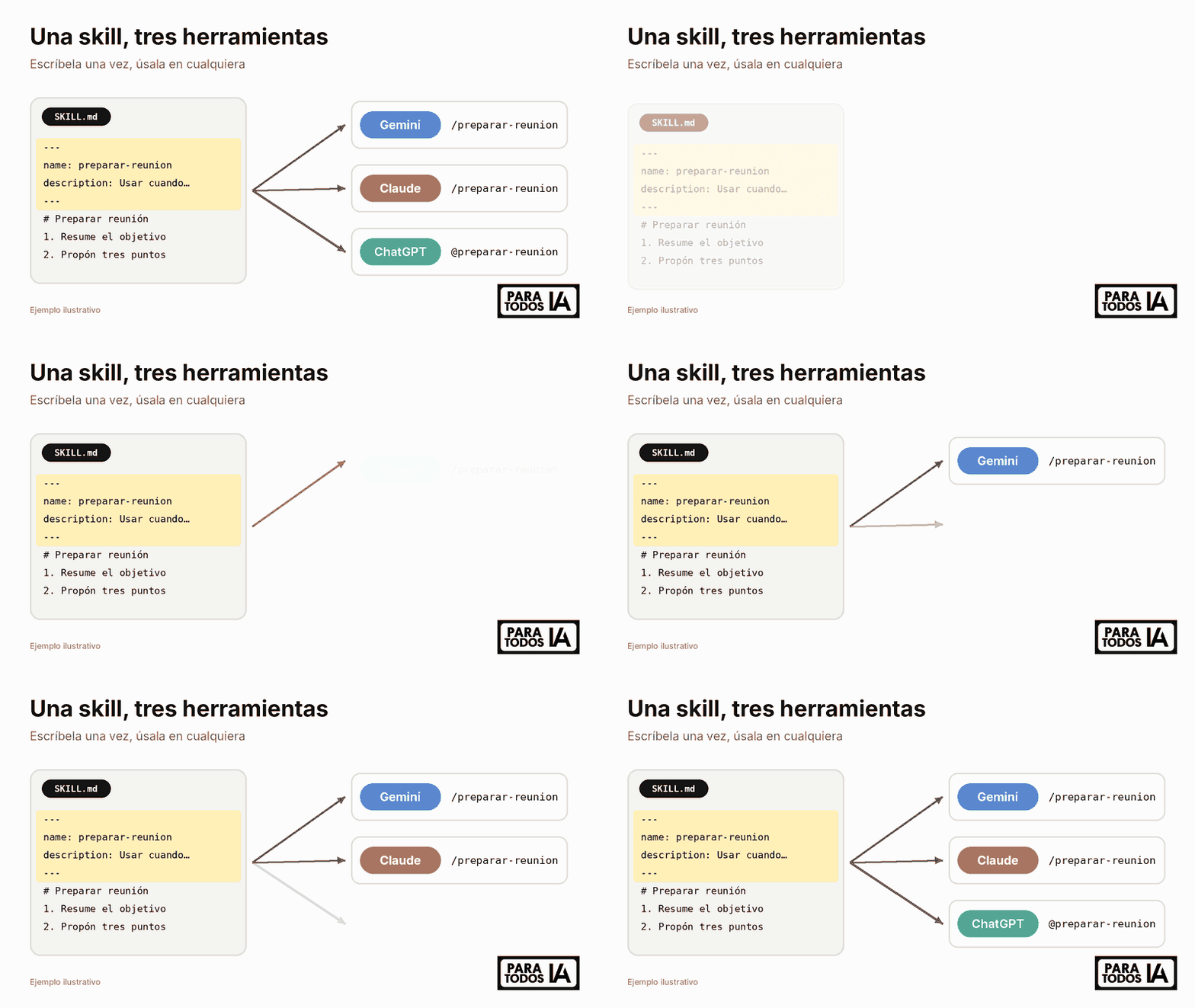
Gemini, Claude y ChatGPT te dejan guardar una tarea como “skill” y lanzarla cuando quieras. Pero no todas están abiertas a todos los planes, ni hacen lo mismo con los archivos, ni se comparten igual.
Qué vas a conseguir
Una tabla de decisión para saber si una tarea va a Gemini, a Claude o a ChatGPT.
Tu primera skill escrita una sola vez en el formato Agent Skills (cabecera YAML y cuerpo en Markdown), que puedes llevar de una herramienta a otra.
Una prueba de tres peticiones para comprobar que la skill se activa cuando toca.
Tiempo: unos 25 minutos para decidir y crear la primera.
Qué es y por qué ahora
Una skill es una instrucción reutilizable con nombre y descripción: la escribes una vez y la herramienta la carga cuando la tarea encaja. Lo importante es que las tres lo hacen ya, pero con condiciones distintas:
Gemini. El 30 de septiembre, Google anunció que las skills llegan al chat de Gemini en todos los planes de suscripción de Google AI, para mayores de 18 años. Las skills sustituyen a los Gems, que desaparecen en noviembre en cuentas personales.
Claude. Según su documentación oficial, las skills están en los planes Pro, Max, Team y Enterprise y necesitan tener activada la ejecución de código y creación de archivos.
ChatGPT. El centro de ayuda de OpenAI las sitúa en los planes Business, Enterprise, Healthcare y Edu, según la configuración del espacio de trabajo. Además, los GPT personalizados se retiran el 11 de diciembre y sus herramientas pasan a plugins que incluyen skills.
Lo que cambia entre ellas es quién puede usarlas, qué pueden llevar dentro y cómo se comparten.
El protocolo que las une: Agent Skills
Detrás de las skills de Claude hay un estándar abierto, Agent Skills, pensado para que una skill escrita una vez funcione en cualquier herramienta que lo adopte. OpenAI documenta para ChatGPT la misma estructura: una carpeta con un archivo SKILL.md, con nombre y descripción. Google no cuenta nada del formato en su anuncio de Gemini.
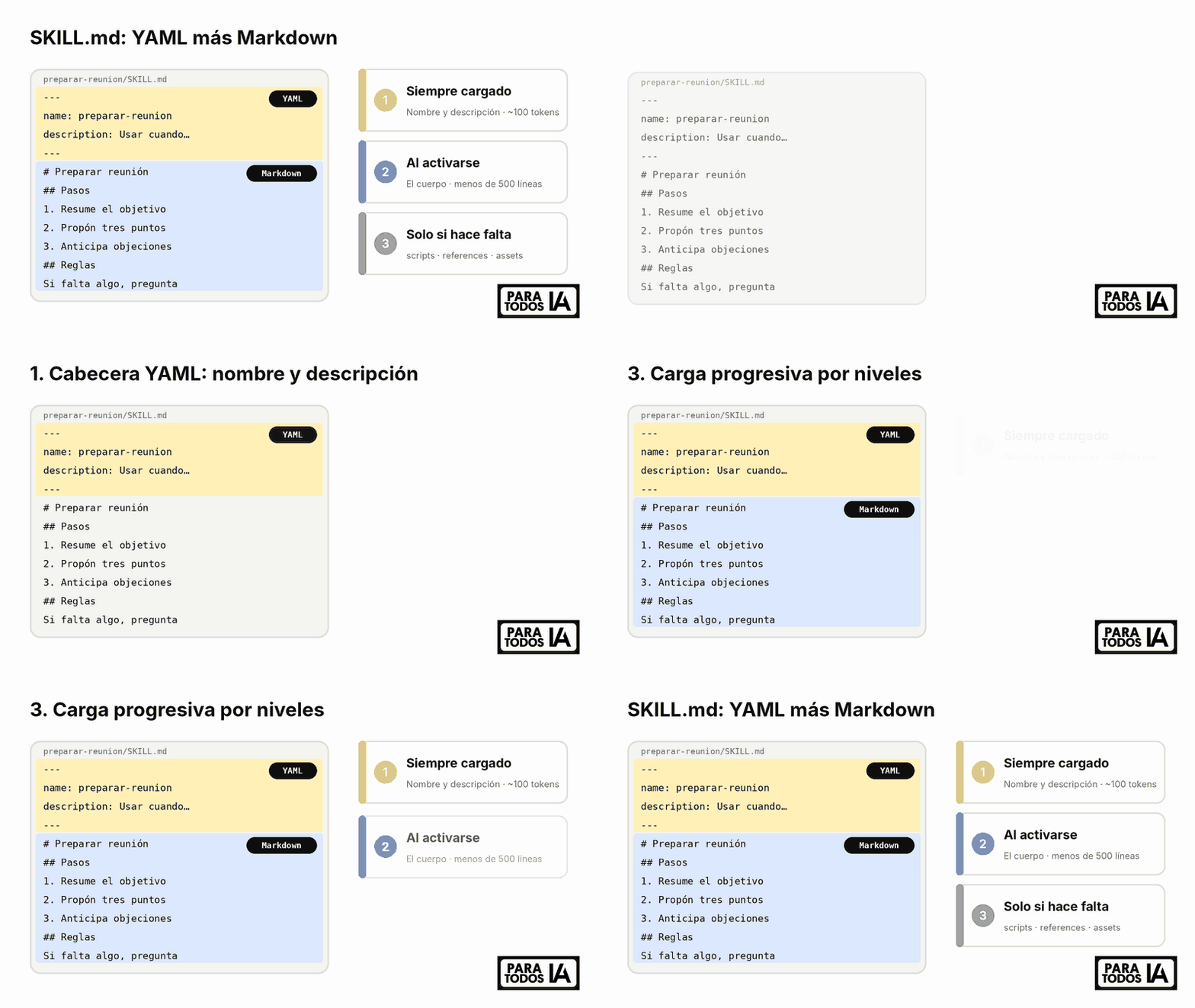
La idea es muy sencilla. Una skill es una carpeta, y su único archivo obligatorio, SKILL.md, tiene dos partes:
Una cabecera en YAML, entre dos líneas de tres guiones. Es la ficha de la skill: cómo se llama y cuándo usarla.
Un cuerpo en Markdown. Son las instrucciones que seguirá la IA cuando cargue la skill.
Así se ve una skill real, completa y mínima:
markdown
---
name: preparar-reunion
description: Prepara una reunión de trabajo con objetivo, puntos clave, objeciones y siguiente paso. Usar cuando el usuario comparta el asunto, los asistentes o documentos de una reunión o llamada con un cliente. No usar para redactar actas de reuniones ya celebradas.
---

# Preparar reunión

## Pasos
1. Resume el objetivo de la reunión en una frase.
2. Propón tres puntos que deben quedar claros.
3. Anticipa las dos objeciones más probables y cómo responderlas.
4. Termina con una propuesta de siguiente paso.

## Formato
Máximo media página. Tono directo.

## Reglas
Si falta información, pregunta antes de inventar.
Qué se escribe en la cabecera (YAML)
name Obligatorio. Hasta 64 caracteres. Solo minúsculas, números y guiones. No empieza ni acaba en guion, no lleva guiones dobles y debe coincidir con el nombre de la carpeta.
description Obligatorio. Hasta 1.024 caracteres. Debe decir qué hace la skill y cuándo usarla, con las palabras que usarías al pedirla.
license Opcional. Nombre de la licencia o del archivo que la incluye.
compatibility Opcional. Hasta 500 caracteres. Solo si necesita un entorno concreto (un programa instalado, acceso a internet).
metadata Opcional. Pares clave-valor libres, por ejemplo autor y versión.
allowed-tools Opcional. Herramientas preaprobadas. Es experimental y no todas las plataformas lo respetan.
Con name y description ya tienes una skill válida. El resto es opcional.
Qué se escribe en el cuerpo (Markdown)
No hay formato obligatorio. El estándar recomienda pasos, ejemplos de entrada y salida, y casos límite. Escribe como si le explicaras la tarea a un compañero nuevo: pasos numerados, un ejemplo de resultado bien hecho y una lista corta de lo que no debe hacer.
Por qué importa cómo la escribes: la carga progresiva
Una herramienta no lee todas tus skills enteras en cada conversación. Las carga en tres niveles:
Siempre: solo el nombre y la descripción de cada skill (unos 100 tokens por skill).
Al activarse: el cuerpo entero de
SKILL.md. El estándar recomienda no pasar de 500 líneas ni de unos 5.000 tokens.Solo si hace falta: los archivos de las carpetas opcionales.
La consecuencia práctica: la descripción es lo único que la IA ve antes de decidir si usa tu skill. Si es vaga, no se activa. Y lo largo (una guía de marca, una tabla de precios) no va en el cuerpo, sino en archivos aparte.
Cómo se organiza la carpeta
text
preparar-reunion/
├── SKILL.md          # obligatorio: cabecera YAML + instrucciones
├── scripts/          # opcional: código que la IA puede ejecutar
├── references/       # opcional: documentación que lee solo cuando la necesita
└── assets/           # opcional: plantillas, imágenes, tablas de datos
Desde SKILL.md enlaza cada archivo por su ruta relativa, en el paso donde lo necesita: “Para el tono, consulta references/tono.md“. Mantén esos enlaces a un solo nivel de profundidad.
Paso a paso
1. Escribe tu skill una sola vez, fuera de cualquier herramienta
Elige una tarea que repites cada semana y escríbela en el formato SKILL.md que acabas de ver: cabecera YAML y cuerpo en Markdown. Como Claude y ChatGPT usan esa estructura, lo que escribas aquí te vale para ambas, y su contenido sirve también para Gemini.
Si no sabes por dónde empezar, pídele a cualquier chat que te la redacte:
Quiero convertir una tarea que repito en una skill reutilizable con el formato Agent Skills. La tarea es: [DESCRIBE LA TAREA EN DOS FRASES]. Hazme las preguntas que necesites, de una en una. Cuando termines, entrégame un único archivo SKILL.md con: 1) una cabecera YAML con “name” (hasta 64 caracteres, minúsculas, números y guiones, empezando por un verbo) y “description” (qué hace y cuándo usarla, con “Usar cuando…” y “No usar cuando…”); 2) un cuerpo en Markdown con los pasos, el formato de salida, un ejemplo de resultado bien hecho y tres cosas que no debe hacer nunca. Entrégalo dentro de un bloque de código.
Guarda el resultado. Es tu skill madre.
2. Pasa el test de las cuatro preguntas
Contesta por escrito, con una frase cada una:
¿Quién la va a usar? Solo tú, o también tu equipo o tus clientes.
¿Qué plan tienes? Es la pregunta que más decide: sin el plan adecuado, la herramienta ni la ofrece.
¿Necesita archivos o debe entregar un documento terminado? Una guía de marca, una plantilla, un Word, una presentación.
¿Dónde trabajas el 80 % del día? La mejor skill es la que tienes a un clic de donde ya estás.
3. Elige herramienta con esta tabla
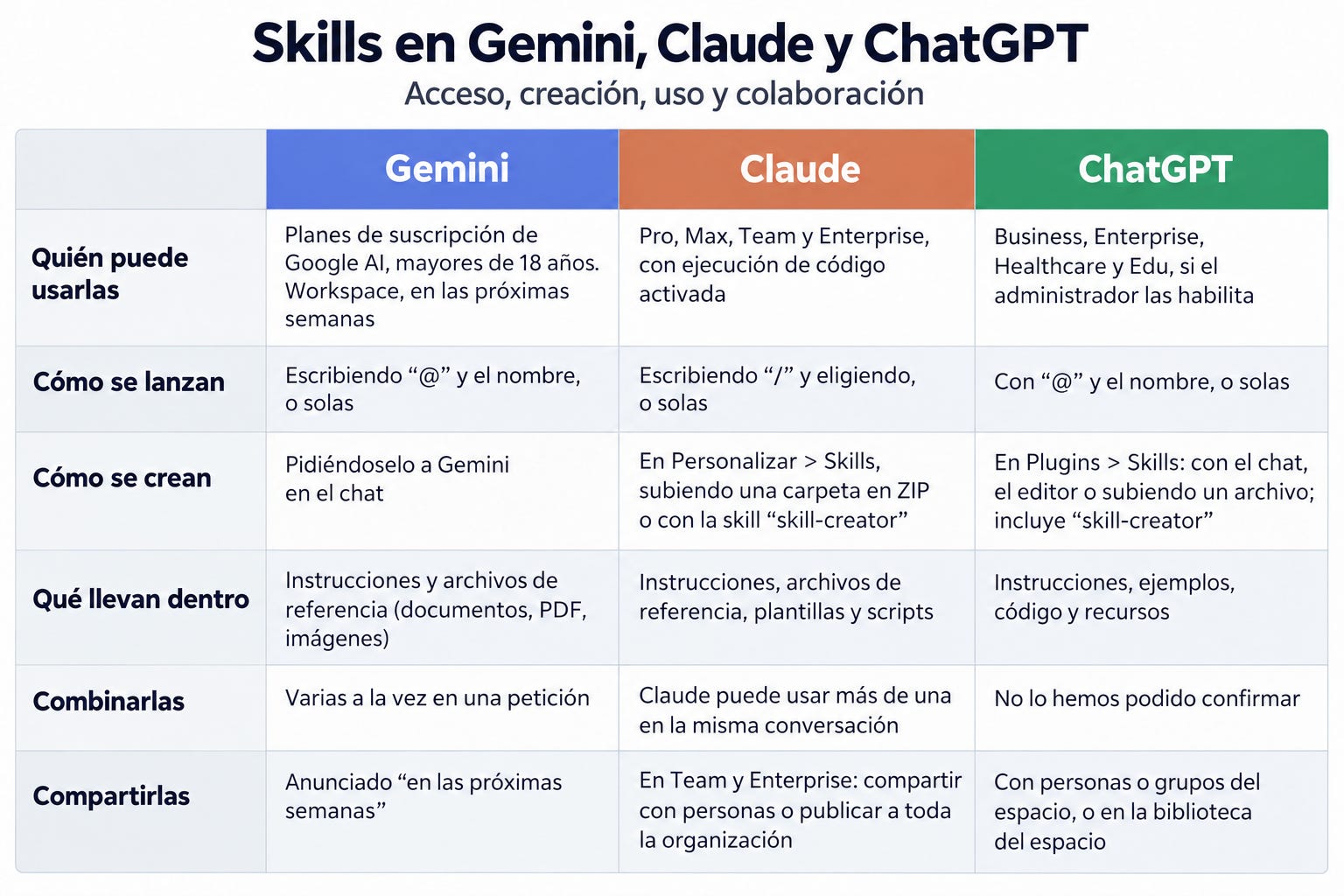
Fuentes de la tabla: blog de Google, documentación de Claude y ayuda de OpenAI. Datos a 13 de octubre de 2026.
Ahora, la decisión por tarea. Esta es nuestra lectura, no una regla oficial:
Tono y formato de textos cortos (correos, posts, resúmenes de reuniones), uso personal: Gemini. Es lo más rápido de montar y puedes combinar una skill de tarea con otra de estilo.
Entregables con formato (informes en Word, presentaciones, hojas de cálculo, PDF): Claude. Admite scripts y plantillas dentro de la skill, y trae skills de Anthropic para crear Excel, Word, PowerPoint y PDF.
Tareas de equipo con control del administrador: ChatGPT Business o Enterprise, o Claude Team o Enterprise. En ambas se comparten y se publican a la organización, y en ChatGPT el administrador decide por rol quién las crea y quién las usa.
Un GPT que ya usas y debe sobrevivir al 11 de diciembre: ChatGPT, convirtiéndolo en plugin. Guía en nuestro post sobre la migración.
Una tarea que depende de tu correo, tu agenda o tus documentos: donde ya tengas esos conectores configurados. Una skill enseña cómo hacer la tarea, pero no puede llegar sola al servicio: eso lo hace el conector.
No tienes plan de pago ni espacio de trabajo: empieza por Gemini, que las abre a todos los planes de suscripción de Google AI en cuentas personales.
Si tu tarea cae en dos casillas, crea la skill en la herramienta donde la vas a usar más. No la dupliques de entrada.
4. Crea la skill en la herramienta elegida
La receta cambia en el nombre del menú, no en el contenido.
En Gemini, pégale tu skill madre en un chat:
Crea una skill con estas instrucciones, tal cual: [PEGA TU SKILL MADRE]. Llámala [NOMBRE]. Cuando termines, enséñame la descripción final antes de guardarla.
En Claude, activa la ejecución de código en Ajustes > Capacidades y pídele que la cree con la skill “skill-creator”, que puedes activar en Personalizar > Skills:
Usa skill-creator para crear una skill con estas instrucciones: [PEGA TU SKILL MADRE]. Antes de guardarla, propón tres peticiones de prueba y ejecútalas para ver si funciona.
Si prefieres subirla tú, guarda tu skill madre como SKILL.md dentro de una carpeta con el mismo nombre que el campo name, comprímela en un ZIP con la carpeta dentro (no solo el archivo suelto) y súbela en Personalizar > Skills. Antes de activarla, abre y revisa el archivo: las skills que subes tú no las revisa Anthropic.
En ChatGPT, abre Plugins > Skills y pídeselo al creador integrado:
@skill-creator Crea una skill con estas instrucciones: [PEGA TU SKILL MADRE]. Que se active solo cuando pida [SITUACIONES] y nunca en conversaciones sobre otros temas.
5. Prueba con tres peticiones antes de fiarte
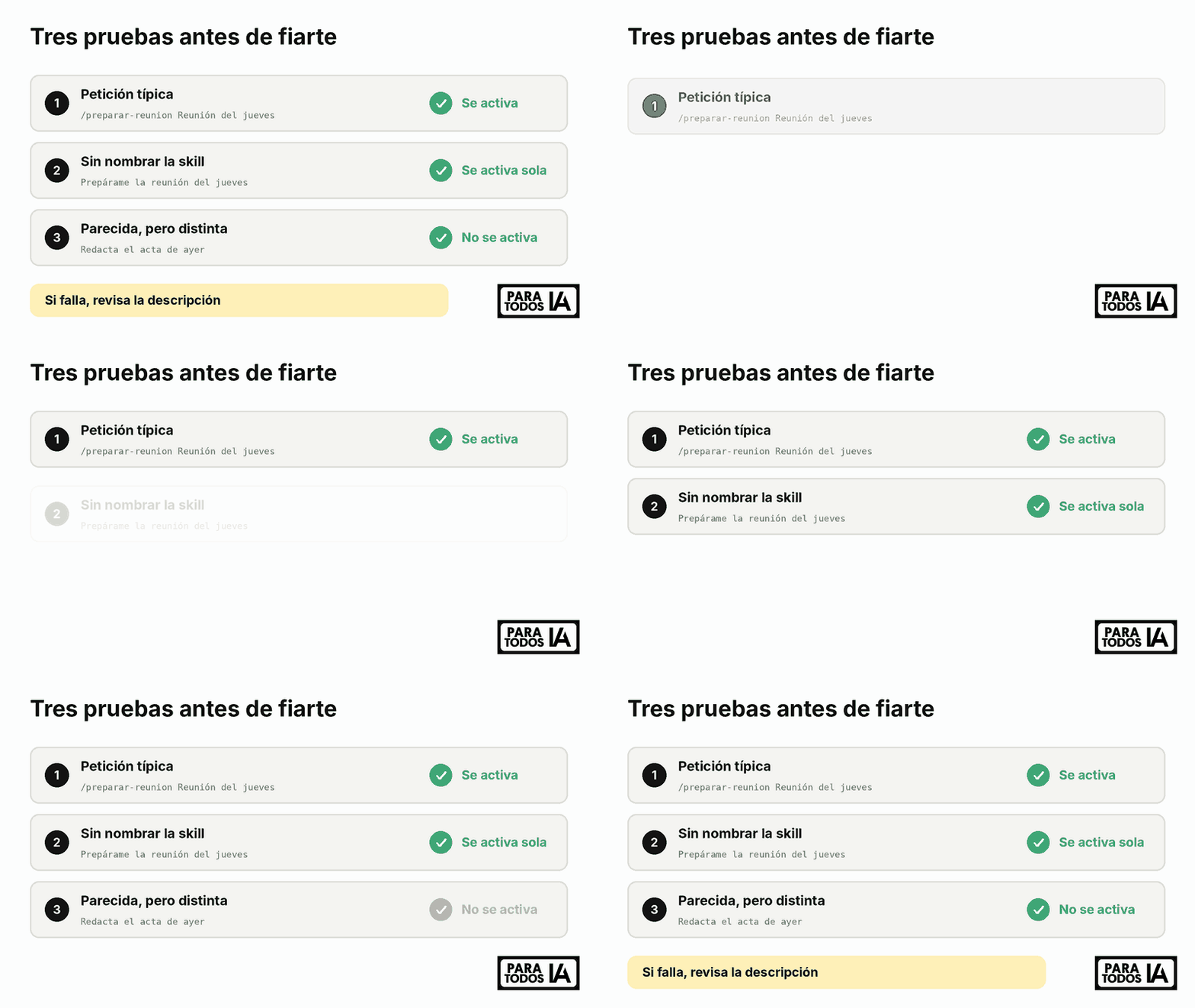
Lanza, en una conversación nueva, estas tres peticiones:
Una petición típica, escrita como la harías de verdad.
Una petición que debería activarla sin que nombres la skill.
Una petición parecida que NO debería activarla.
Si falla la segunda o la tercera, el problema casi siempre está en la descripción. Reescríbela con las palabras que usarías al pedirlo. Si falla la primera, ajusta las instrucciones. Cambia una cosa cada vez.
Errores frecuentes
Elegir la herramienta por el titular y no por el plan. Si tu plan no incluye las skills, la mejor del mercado no te sirve. Mira primero la fila “Quién puede usarlas”.
Crear la skill dentro de la herramienta sin guardar la original. Si algún día cambias de herramienta o cambia el plan, tendrás que reconstruirla de memoria. Conserva siempre tu skill madre fuera.
Una descripción que solo dice el tema. “Reuniones” no le dice a nadie cuándo activarla. Describe la situación y lo que le vas a pasar.
Dar por hecho que viaja sola. Claude y ChatGPT comparten la idea de carpeta con un archivo
SKILL.md, pero cada herramienta tiene su propio menú y sus reglas. Tras copiarla, repite siempre las tres pruebas.Un nombre que no coincide con la carpeta, o con mayúsculas.
Preparar_Reunionno es válido en el estándar. Usapreparar-reunionen el camponamey también como nombre de la carpeta.Meterlo todo en el cuerpo. Una skill de 800 líneas gasta contexto y se sigue peor. Deja lo esencial en
SKILL.mdy lo largo enreferences/.
Plantilla para copiar
Copia este archivo completo, guárdalo como SKILL.md dentro de una carpeta con el mismo nombre que pongas en name, y sustituye todo lo que va entre corchetes:
markdown
---
name: [verbo-tarea-en-minusculas-con-guiones]
description: [Qué hace la skill en una frase]. Usar cuando [situación concreta: el usuario comparta… / pida…]. No usar cuando [caso parecido que no aplica].
license: [opcional: la licencia, si vas a compartirla fuera de tu equipo]
metadata:
  author: [tu nombre o el de tu empresa]
  version: "1.0"
---

# [Nombre legible de la skill]

## Qué recibirás
[Entradas: un texto, un correo, un documento, unos datos, una lista de asistentes.]

## Pasos
1. [Primer paso, empezando por un verbo.]
2. [Segundo paso.]
3. [Tercer paso.]

## Qué debes devolver
- Contenido: [secciones o elementos, en orden].
- Extensión máxima: [EXTENSIÓN].
- Formato: [viñetas / tabla / texto corrido].
- Tono: [directo / cercano / formal].

## Ejemplo de resultado bien hecho
[Pega aquí un ejemplo real y breve.]

## Reglas
- Si falta información, pregunta antes de inventar.
- Nunca [lo que no debe hacer].
- Nunca [lo que no debe hacer].

## Archivos de apoyo (opcional)
- Para [TEMA], consulta `references/[archivo].md`.
- Para [PLANTILLA], usa `assets/[archivo]`.
Antes de usarla, repasa esta lista de cuatro comprobaciones:
El
namecoincide con el nombre de la carpeta y solo lleva minúsculas, números y guiones.La descripción empieza diciendo qué hace y contiene “Usar cuando…”, con las palabras que usarías al pedirlo.
El
SKILL.mdes corto. Si pasa de unas 500 líneas, mueve lo largo areferences/.No hay contraseñas, claves ni datos privados en ninguno de sus archivos. Quien reciba la skill recibe todos los archivos de la carpeta.
Si trabajas con Claude Code o con el estándar en un ordenador, puedes validar la cabecera con la herramienta oficial del proyecto, skills-ref validate ./tu-carpeta.
Preguntas frecuentes
¿Puedo usar la misma skill en las tres?
Con matices. El contenido de tu skill madre sirve en las tres, pero las skills no se sincronizan entre herramientas: hay que crearlas en cada una. Claude indica que sus skills siguen el estándar abierto Agent Skills, pensado para funcionar en otras herramientas que lo adopten, y OpenAI documenta para ChatGPT la misma estructura de SKILL.md. En Gemini, de momento, pega el contenido en el chat.
¿Hace falta saber programar para escribir un SKILL.md?
No. La cabecera YAML son dos líneas de texto (name: y description:) y el cuerpo es Markdown, que no es más que texto con almohadillas para los títulos y guiones para las listas. Si prefieres no escribirlo a mano, usa el prompt del paso 1.
Tengo ChatGPT Plus. ¿Qué hago?
Según el centro de ayuda de OpenAI, las skills están pensadas para Business, Enterprise, Healthcare y Edu, y puede que en tu cuenta no aparezcan. Mientras tanto, puedes guardar tu skill madre en las instrucciones de un Proyecto, que sirve para tareas que repites. Comprueba tu menú: si ves Plugins > Skills, ya la tienes.
¿Una skill sustituye a un buen prompt?
No: lo ordena. Una skill rinde con tareas que repites y tienen forma fija. Para algo que haces una sola vez, escribe un prompt y sigue adelante.
Tu turno
¿Qué tarea vas a llevar primero a una skill y en qué herramienta? Cuéntanoslo en comentarios y te ayudamos a escribir la descripción.
