


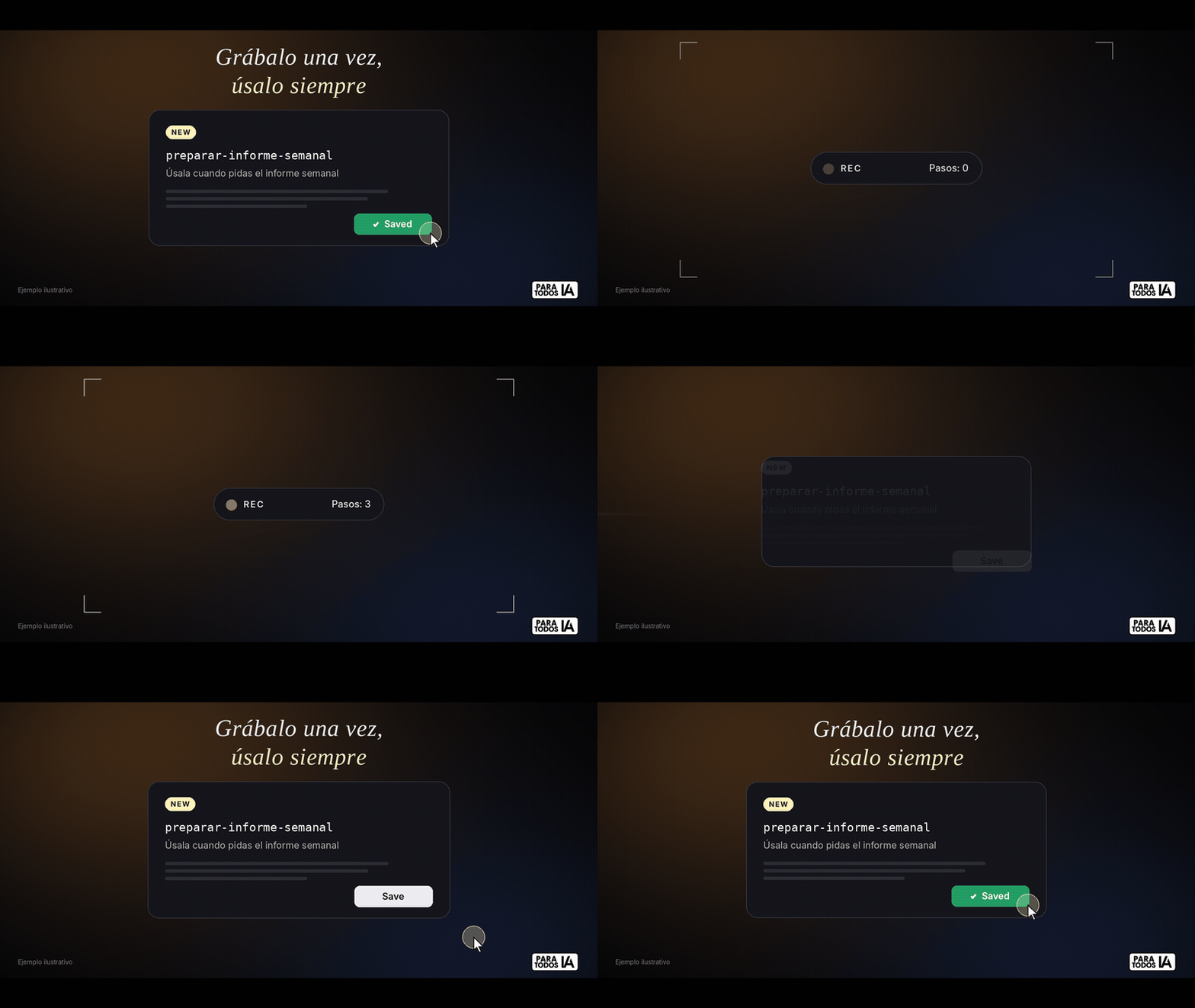
Llevas meses explicándole a Claude el mismo proceso cada vez que lo necesitas, y a veces se te olvida un paso. Hoy se lo enseñas una sola vez, grabando la pantalla, y queda guardado como skill.
No tienes que escribir ni una línea de instrucciones. Haces la tarea como siempre, la cuentas en voz alta y Claude redacta la skill por ti.
Qué vas a conseguir
Una skill creada a partir de una grabación, con tu forma real de hacer una tarea y no con una descripción de memoria.
Un guion de narración que puedes reutilizar para grabar cualquier otro proceso.
Una prueba de tres peticiones para comprobar que la skill funciona antes de fiarte de ella.
Tiempo: unos 25 minutos, incluida una grabación de 5 a 8 minutos.
Qué es y por qué ahora
“Record a skill” es una función de Claude Cowork que convierte una grabación de tu pantalla, con tu voz, en una skill. Anthropic la lanzó a finales de julio, según Android Authority.
Según la ayuda oficial de Claude, hoy tiene condiciones concretas. Está en Cowork de escritorio dentro de Claude para Mac o Windows, en los planes Pro, Max y Team. No está disponible en el chat ni en los planes Free y Enterprise.
Datos a 27 de octubre de 2026. Si tu plan o tu sistema cambian, revisa esa página antes de empezar.
Paso a paso
1. Elige un proceso y prepara la pantalla
Busca una tarea que repitas cada semana, que tenga pasos fijos y que puedas hacer en 5-8 minutos. La grabación admite unos 10 minutos como máximo.
Antes de grabar, cierra lo que no quieras que se vea: otras ventanas, conversaciones privadas, documentos de clientes. Se captura todo lo que aparece en pantalla, y también tu voz. No escribas contraseñas durante la grabación.
Si dudas sobre qué proceso elegir, pídele ayuda a Claude:
Te voy a contar tres tareas que repito cada semana: [TAREA 1], [TAREA 2], [TAREA 3]. Dime cuál conviene más convertir en skill y por qué. Fíjate en tres cosas: que tenga pasos fijos, que la haga con frecuencia y que no dependa de datos confidenciales.
2. Activa los permisos e inicia la grabación
Abre Cowork en Claude para Mac. La primera vez, macOS te pedirá dos permisos: Accesibilidad, para seguir el ratón y el teclado, y Grabación de pantalla. Puede que te pida reiniciar Claude.
Después, empieza la grabación de una de estas dos formas:
Pulsa el + del cuadro de texto y elige Record a skill.
Ve a Personalizar > Skills, pulsa Añadir y elige Grabar tu pantalla.
Pulsa Start recording. Deja el micrófono encendido. Una barra te indica que se está grabando y cuenta los pasos capturados.
3. Haz la tarea mientras la narras
Este es el paso que decide la calidad. Según la ayuda oficial, narrar da a Claude un contexto que la pantalla sola no muestra: por qué te saltas un paso o cómo eliges entre dos opciones.
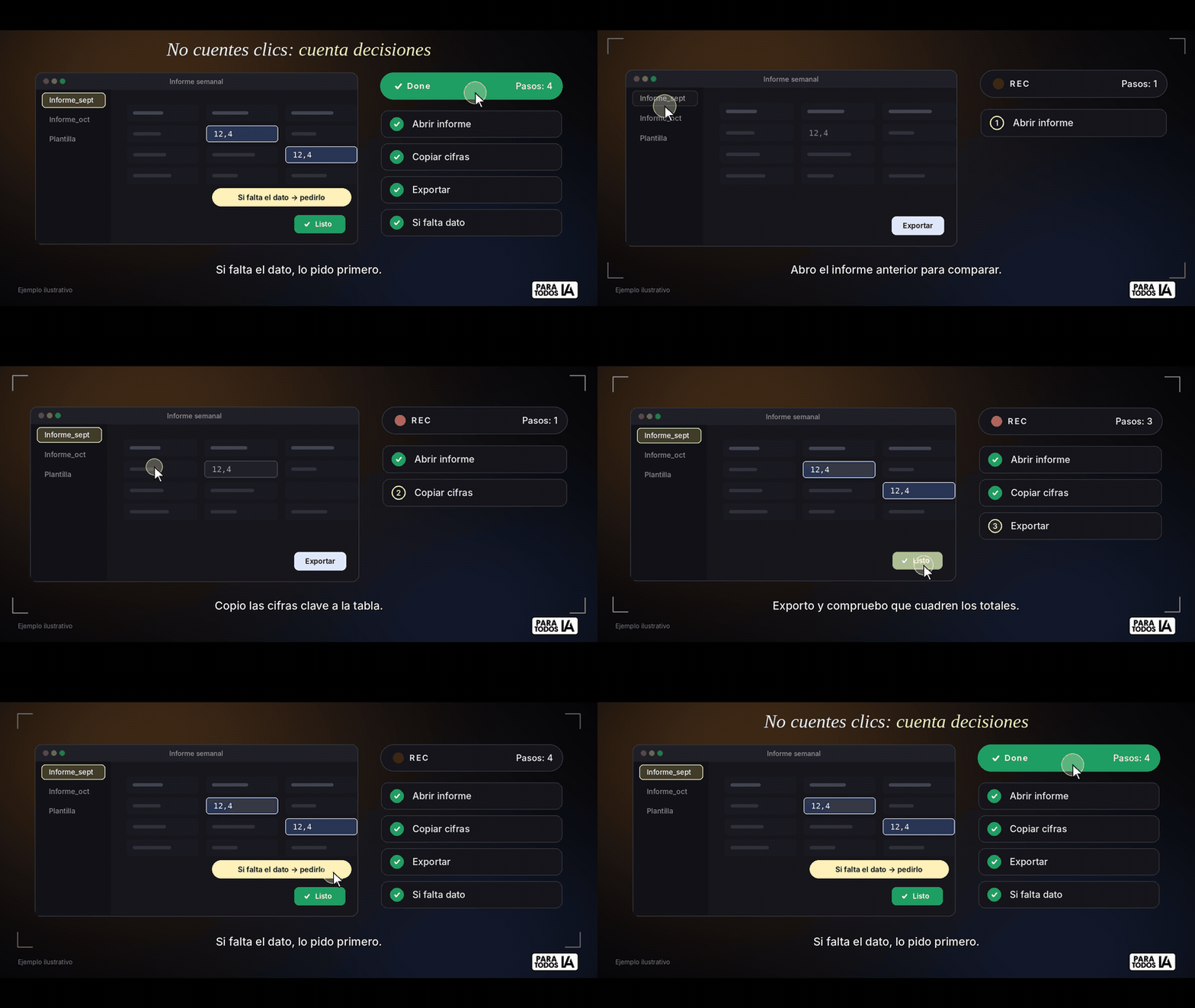
No describas los clics. Explica las decisiones. En lugar de “pulso aquí”, di “abro el informe del mes anterior porque necesito comparar las cifras”.
Cuando termines, pulsa Done. Si algo ha salido mal, pulsa Discard y no se crea nada. Cuando quede un minuto, aparece una cuenta atrás; al llegar a cero, la grabación se envía sola como si hubieras pulsado Done.
4. Revisa lo que Claude propone antes de guardar
Claude abre una tarea en Cowork, revisa la grabación y te propone una skill. Verás una tarjeta con la etiqueta NEW. Si ya existía una skill parecida, la tarjeta te propondrá actualizarla.
Antes de pulsar Save, despliega Content y lee la skill. Fíjate en tres cosas: que la descripción diga cuándo usarla, que los pasos sean los tuyos y que no haya rutas o nombres que solo valgan hoy.
Cuando la guardes, aparecerá en Personalizar > Skills, donde puedes editarla, compartirla o borrarla como cualquier otra.
5. Prueba y afina con tres peticiones
Abre una conversación nueva y lanza estas tres pruebas:
Una petición típica, escrita como la harías de verdad.
Una petición que debería activar la skill sin que nombres la skill.
Una petición parecida que NO debería activarla.
Si falla la segunda o la tercera, revisa la descripción. Si falla la primera, revisa los pasos. Cambia una cosa cada vez. Luego pídele a Claude que endurezca la skill:
Revisa la skill que acabas de crear a partir de mi grabación. Dime qué pasos dependen de rutas, nombres de archivo o datos concretos y reescríbelos para que funcionen si cambian. Añade qué hacer si falta un archivo o si algo sale distinto. Enséñame los cambios antes de guardarlos.
Errores frecuentes
Grabar en silencio. Sin narración, Claude solo ve clics y no sabe por qué los haces. Cuenta cada decisión, sobre todo las excepciones.
Grabar con datos que no deberían salir. La grabación captura la pantalla entera. Cierra lo ajeno y usa datos de prueba o ficheros sin información sensible.
Dar por buena la primera propuesta. Una skill saca los pasos de un único recorrido. Si tu tarea varía un poco, puede fallar. Lee el contenido y haz las tres pruebas.
Depender de que los archivos estén donde estaban. Si la skill espera un archivo en una carpeta concreta, fallará cuando lo muevas. Pídele que acepte la ruta como dato de entrada.
Querer grabarlo todo de una vez. Un proceso largo sale mejor en dos skills de 5 minutos que en una de 10.
Plantilla para copiar
Guion para narrar tu grabación. Léelo antes de empezar y ve rellenándolo de memoria mientras trabajas:
Al empezar: “Voy a enseñarte cómo preparo [NOMBRE DE LA TAREA]. Lo hago [FRECUENCIA] y el resultado es [QUÉ SE ENTREGA Y A QUIÉN]. Parto de [QUÉ NECESITO TENER A MANO].”
En cada paso: “Ahora hago [ACCIÓN] porque [MOTIVO]. Aquí compruebo [QUÉ MIRO PARA SABER QUE VA BIEN].”
Cuando haya una decisión: “Si [CONDICIÓN], hago [A]. Si no, hago [B].”
Cuando algo falle: “Esto suele fallar cuando [CAUSA]. Entonces [SOLUCIÓN].”
Al terminar: “El resultado correcto tiene este aspecto: [CRITERIO]. Esta skill debería usarse cuando te pida [SITUACIONES] y no cuando [CASO PARECIDO QUE NO APLICA].”
Preguntas frecuentes
¿Grabar una skill sustituye a escribirla yo?
Te ahorra el primer borrador, no la revisión. La grabación recoge cómo haces la tarea hoy; el criterio sobre cuándo usarla y qué hacer si algo cambia sigue siendo tuyo.
¿Funciona en Windows o con mi plan?
Según la ayuda oficial y por nuestra experiencia, funciona en Cowork para Mac o Windows, con Pro, Max o Team. Si usas un chat o un plan Free o Enterprise, puedes escribir la skill a mano o con el creador de skills. Mira nuestro post sobre skills en Gemini, Claude y ChatGPT.
Skills en Gemini, Claude y ChatGPT: cuál usar para cada tarea

Gemini, Claude y ChatGPT te dejan guardar una tarea como “skill” y lanzarla cuando quieras. Pero no todas están abiertas a todos los planes, ni hacen lo mismo con los archivos, ni se comparten igual.
¿Se guarda mi grabación?
Según la ayuda oficial, el vídeo y el audio no se conservan: Claude los usa para crear la skill y los descarta. Las capturas de pantalla sí quedan en la tarea de Cowork. Si borras la tarea, se borran también.
Tu turno
¿Qué proceso de tu semana grabarías primero? Cuéntanoslo en comentarios y te ayudamos a escribir la frase con la que empezar a narrarlo.
